




Χρησιμοποιήστε τον WiFi ενεργειακό μετρητή στο Thingsboard
Εάν έχετε οποιαδήποτε ερώτηση σχετικά με αυτό το σεμινάριο, παρακαλούμε μοιραστείτε τις σκέψεις σας εδώ https://imeter.club/topic/462
Ρύθμιση του WiFi ενεργειακού μετρητή της IAMMETER
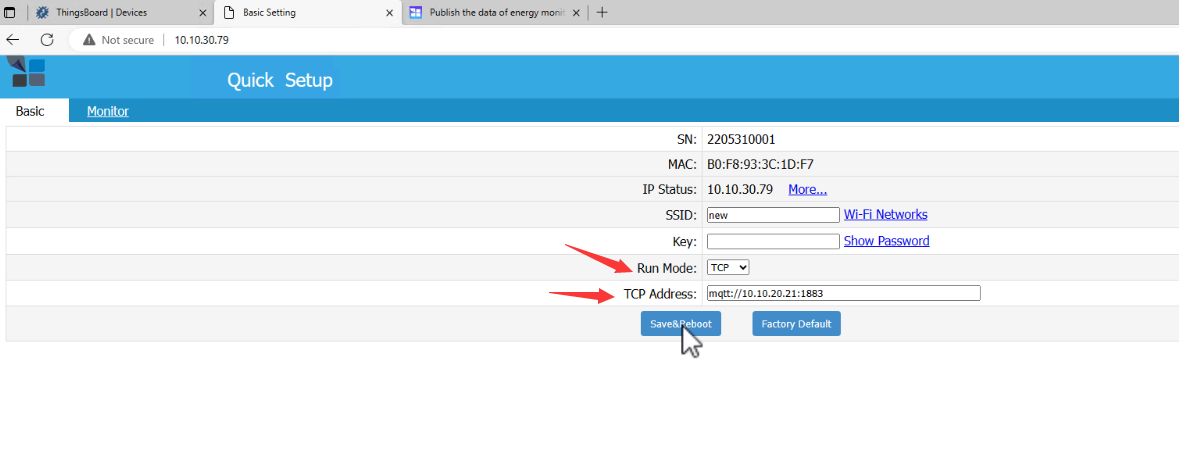
Επισκεφθείτε την τοπική IP του WiFi ενεργειακού μετρητή.
Λειτουργία εκτέλεσης και διεύθυνση
- Λειτουργία εκτέλεσης (RUN Mode): TCP
- Διεύθυνση TCP: mqtt://10.10.20.21:1883 (Αυτή η IP είναι η IP του MQTT Broker του ThingsBoard)
Στη συνέχεια, πατήστε Save&Reboot
Ορισμός του χρήστη και του κωδικού πρόσβασης του MQTT
Τα προϊόντα της IAMMETER υποστηρίζουν MQTT· μπορείτε να ορίσετε τον χρήστη και τον κωδικό πρόσβασης του MQTT μέσω του API.
Λεπτομέρειες: Δημοσιεύστε τα δεδομένα του ενεργειακού μετρητή στον διακομιστή MQTT σας
Τώρα, θα ορίσουμε τα διαπιστευτήρια MQTT (χρήστης/κωδικός) ως εξής: χρήστης:laoliu κωδικός:123456
API: [τοπική IP του ενεργειακού μετρητή]/api/mqtt?user=laoliu&pwd=123456
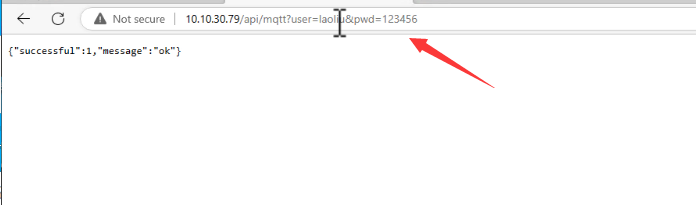
Παρακαλούμε σημειώστε:
- Η IP είναι η τοπική IP του WiFi ενεργειακού μετρητή.
- Αυτό το διαπιστευτήριο (laoliu,123456) θα χρησιμοποιηθεί στη ρύθμιση του Thingsboard στο επόμενο κεφάλαιο.
Thingsboard
Profiles->Device profiles
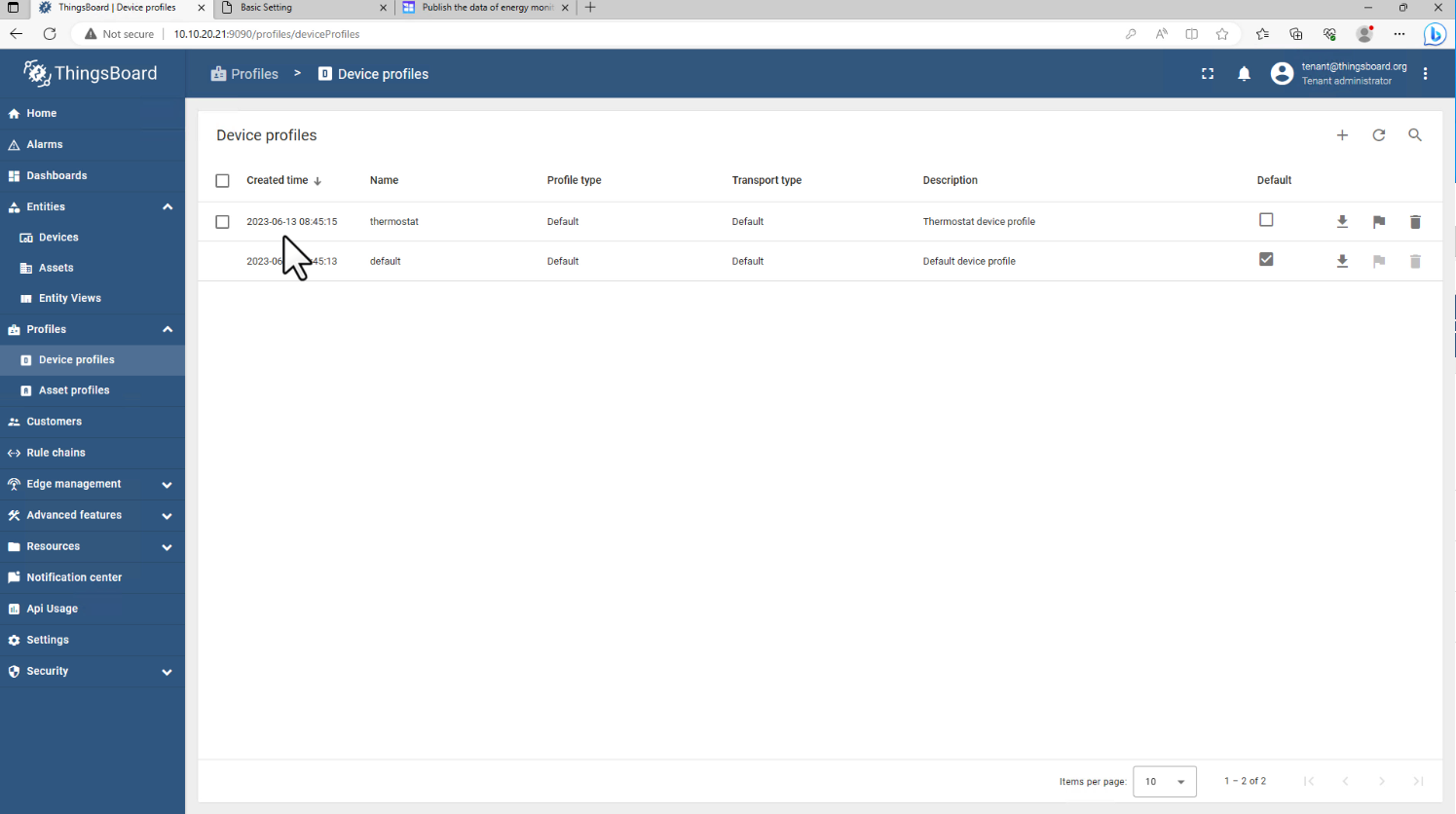
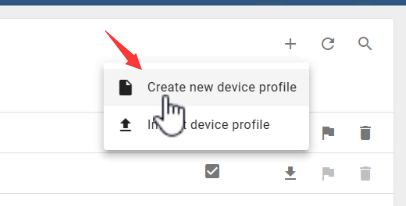
Προσθέστε "+"
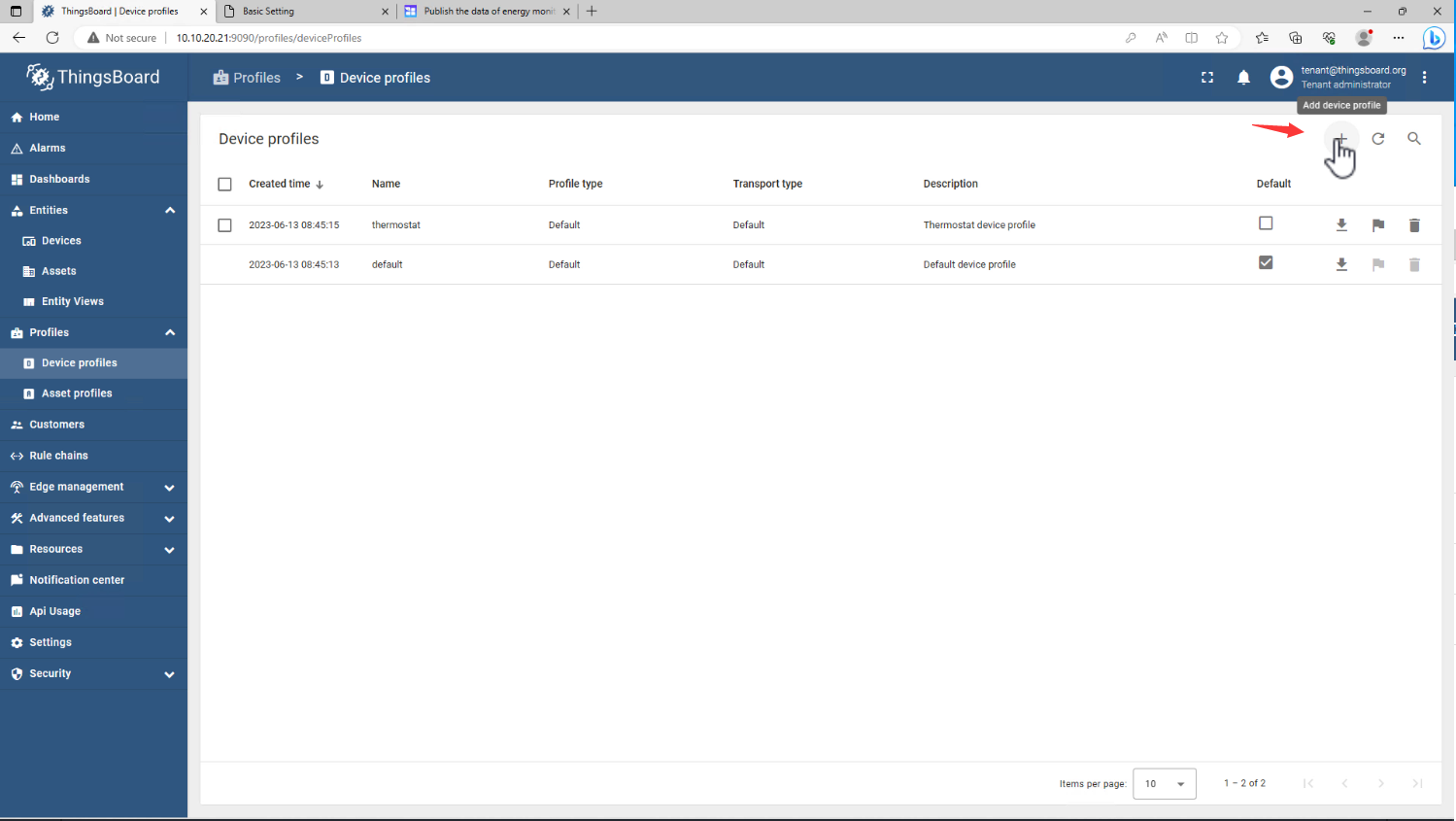
Δημιουργήστε νέο προφίλ συσκευής
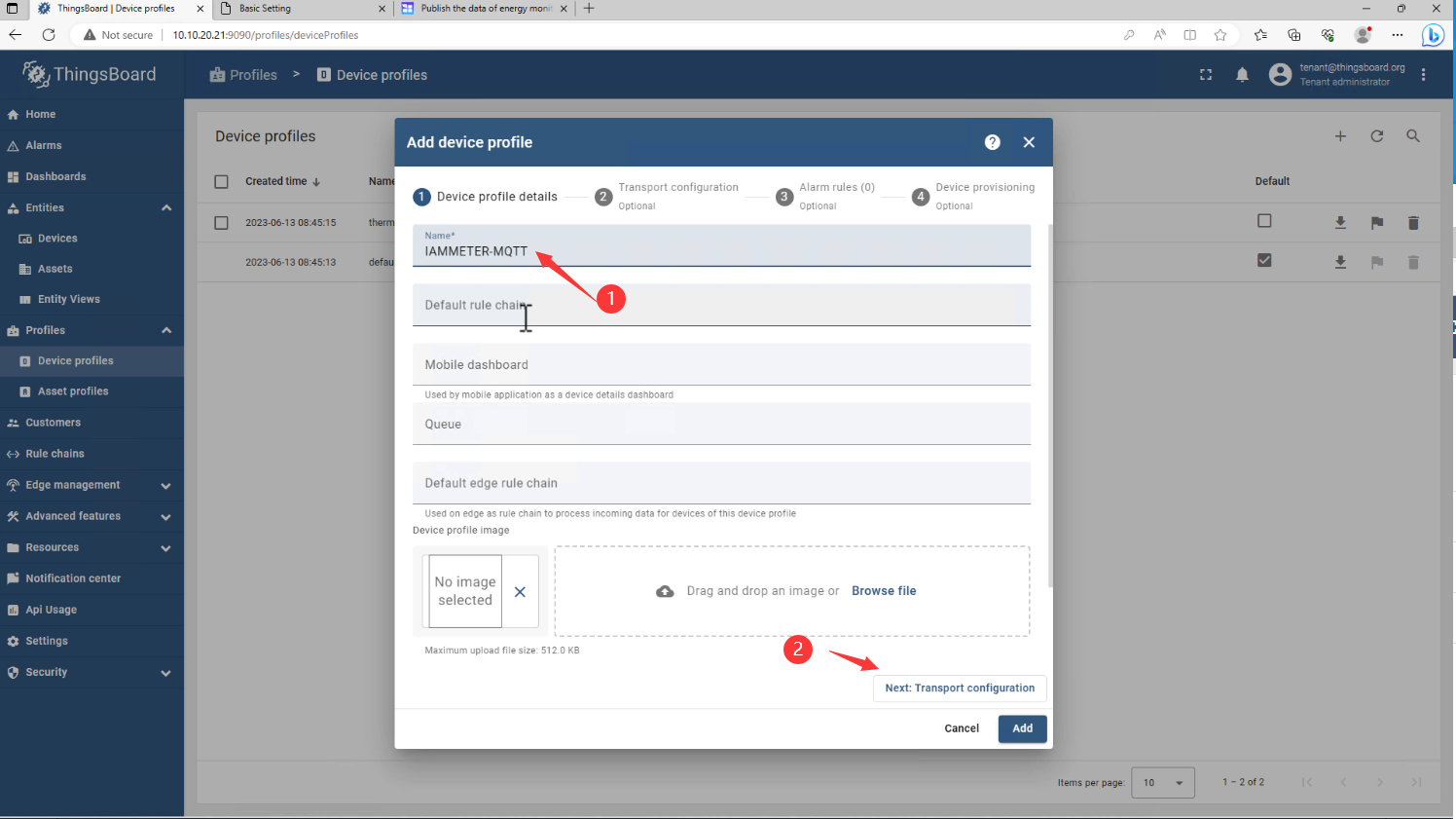
Όνομα: IAMMETER-MQTT
Πατήστε Next
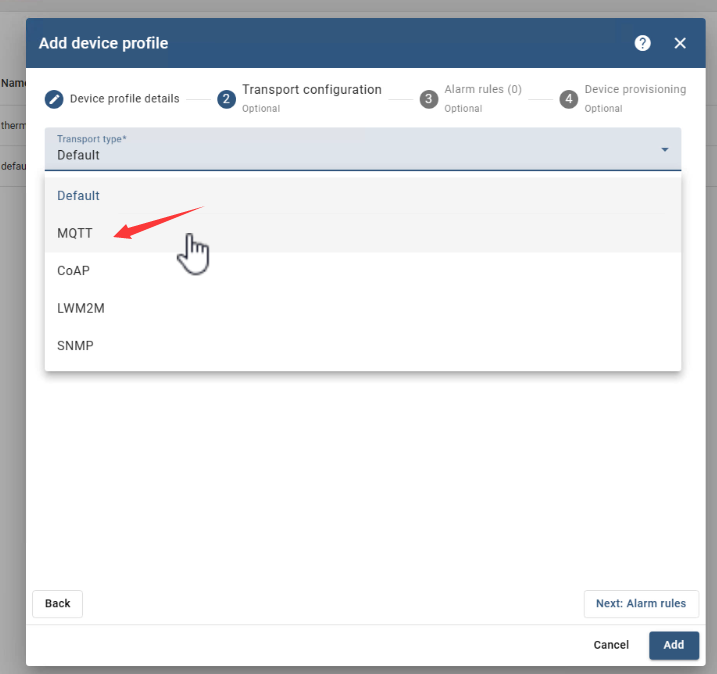
Αλλάξτε τον τύπο μεταφοράς (Transport type*) σε MQTT
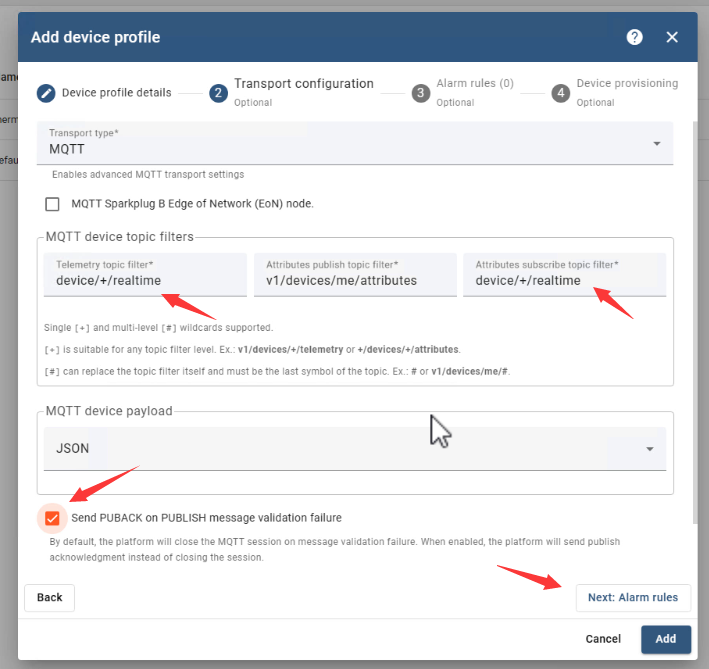
Αλλάξτε το φίλτρο θέματος τηλεμετρίας (Telemetry topic filter*) σε "device/+/realtime", καθώς και το φίλτρο θέματος εγγραφής Attributes.
Εδώ μπορείτε να βρείτε το θέμα της IAMMETER: Δημοσιεύστε τα δεδομένα του ενεργειακού μετρητή στον διακομιστή MQTT σας (iammeter.com)
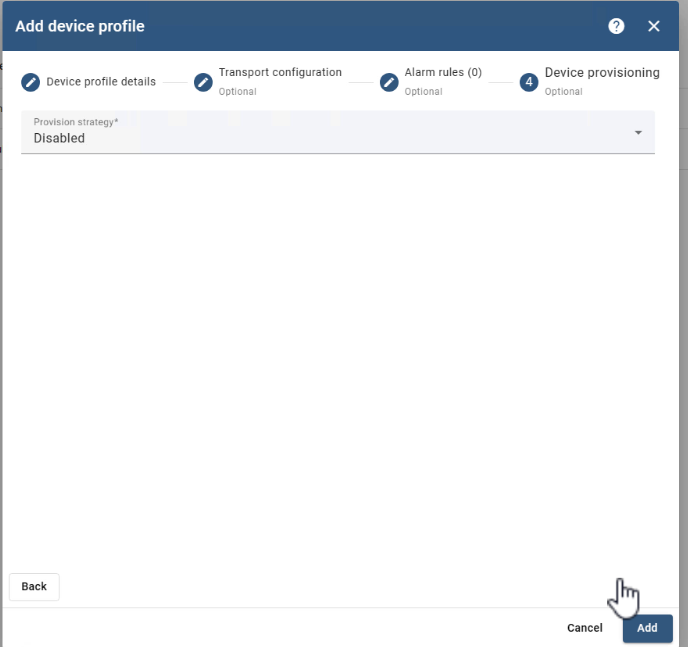
Στη συνέχεια, πατήστε Next, Next, Add
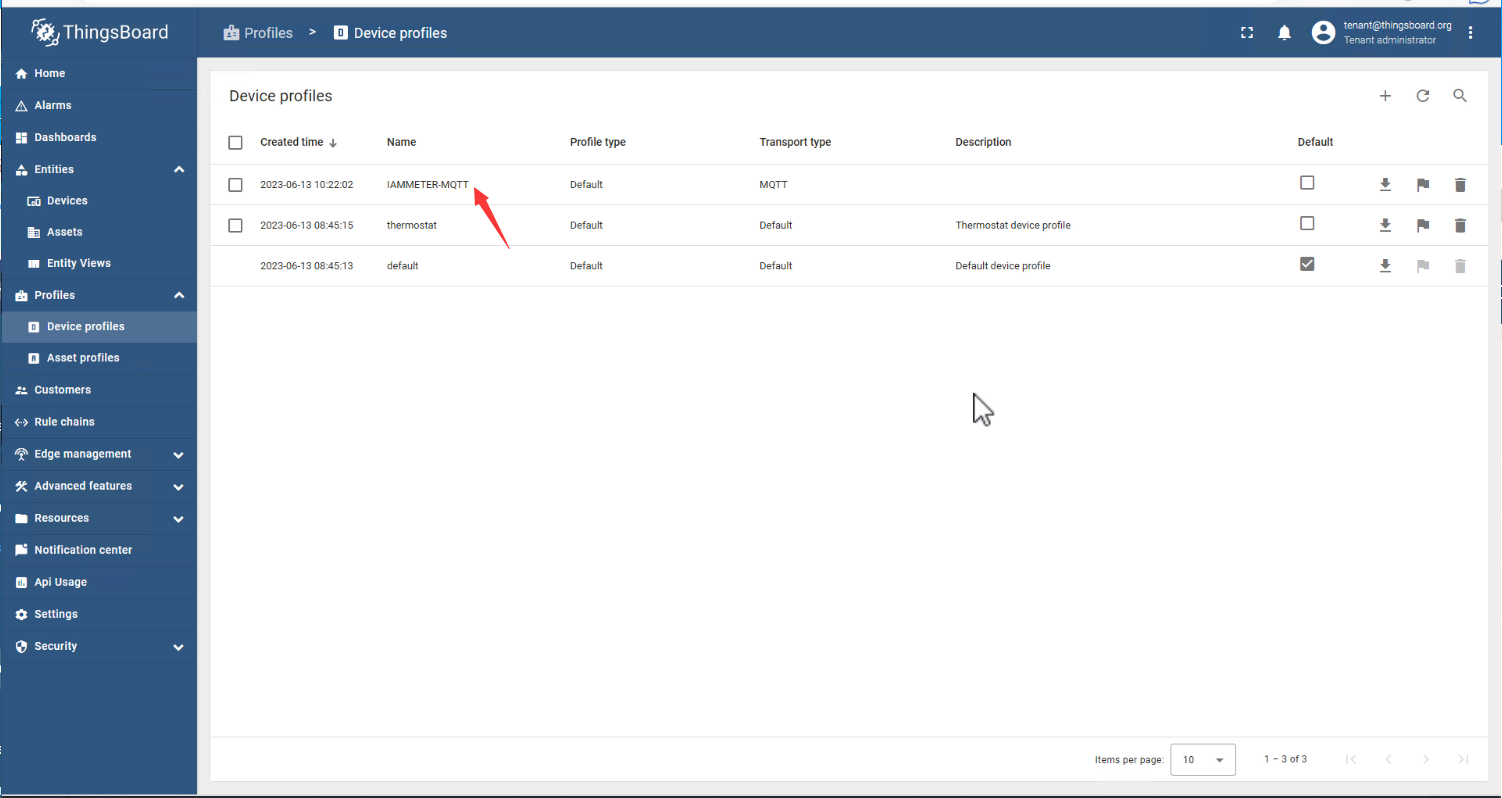
Διαπιστευτήρια συσκευών (client ID, χρήστης, κωδικός)
Προσθέστε νέα συσκευή
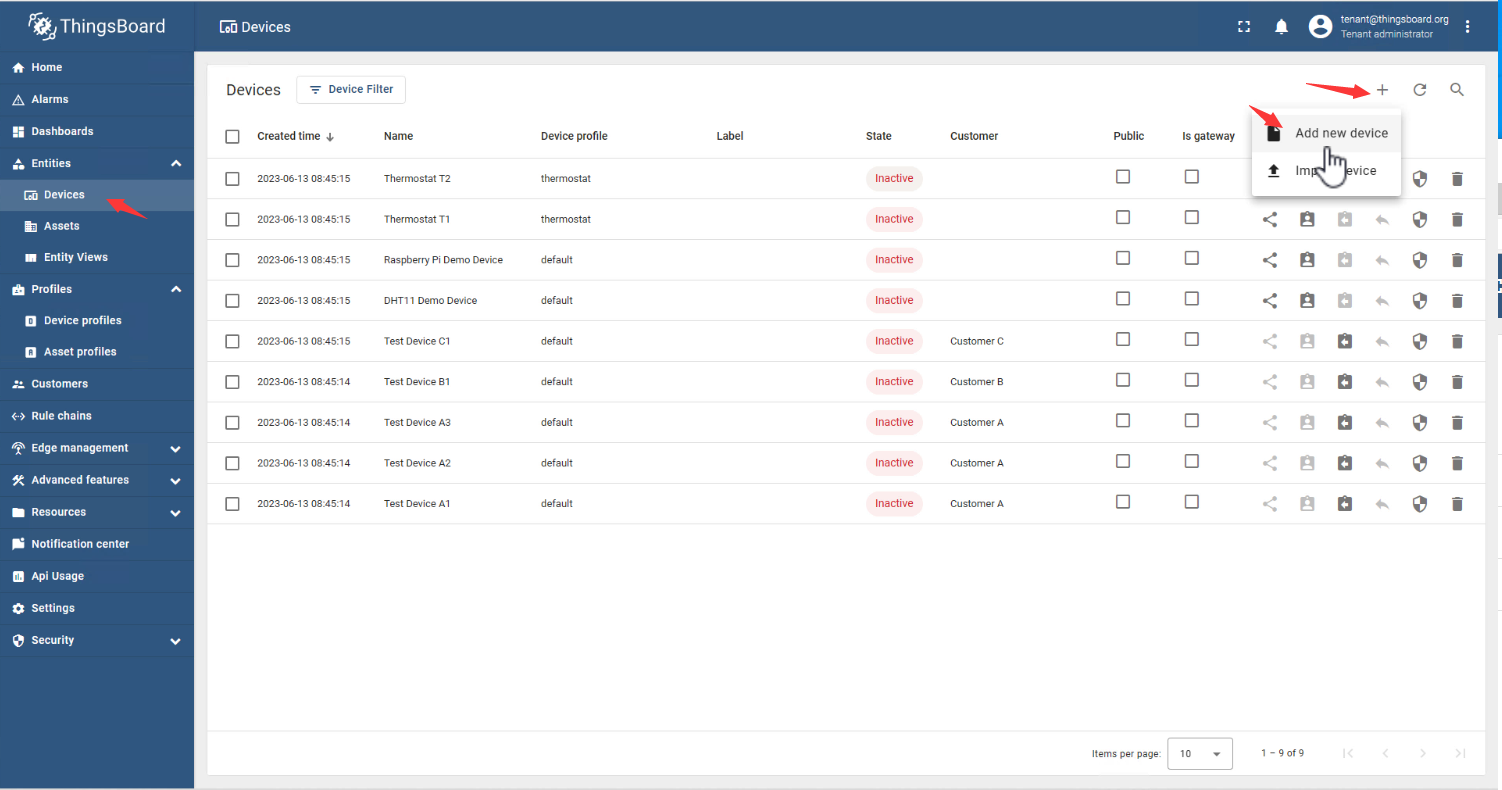
Όνομα: IAMMETER
Επιλέξτε υπάρχον προφίλ συσκευής: IAMMETER-MQTT
Πατήστε Next
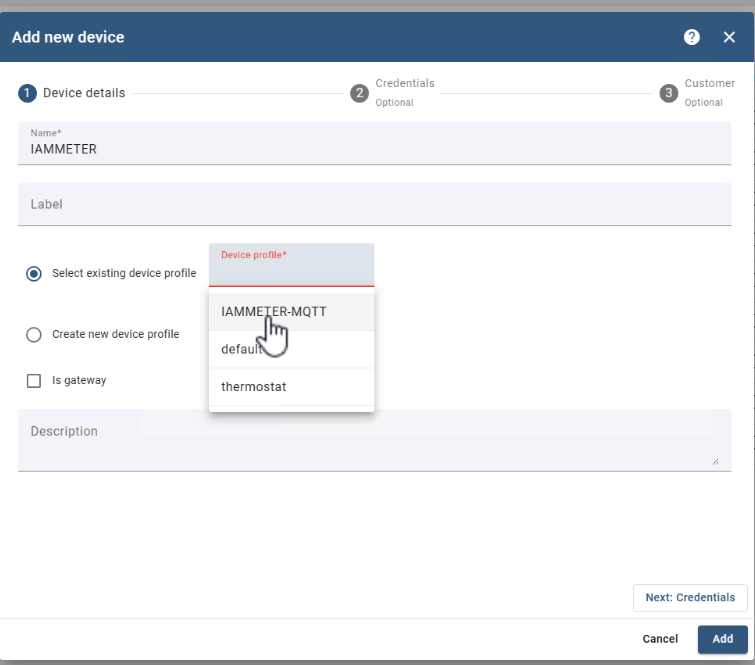
Επιλέξτε Add credentials
Τύπος διαπιστευτηρίων: MQTT Basic
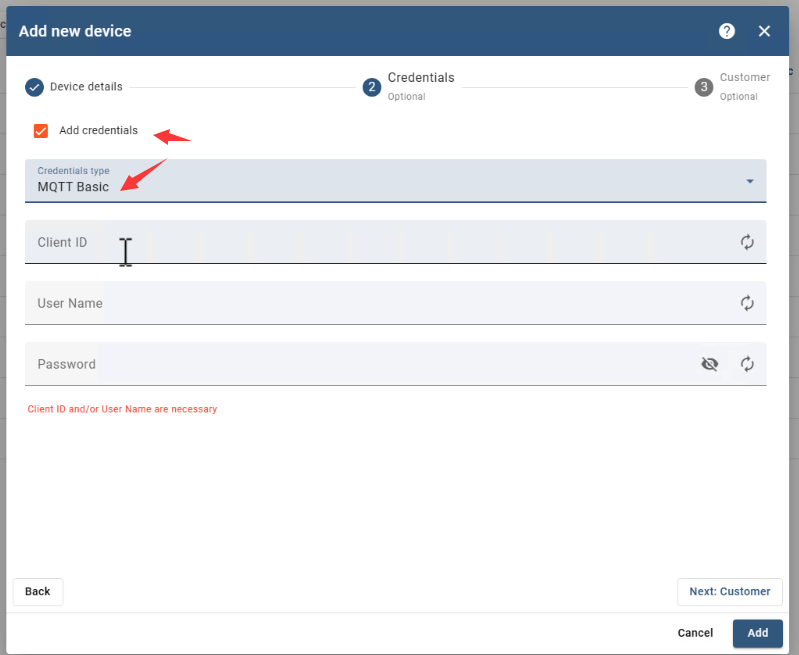
Client ID
Χρησιμοποιήστε τον σειριακό αριθμό (SN) του WiFi ενεργειακού μετρητή ως client ID του MQTT.
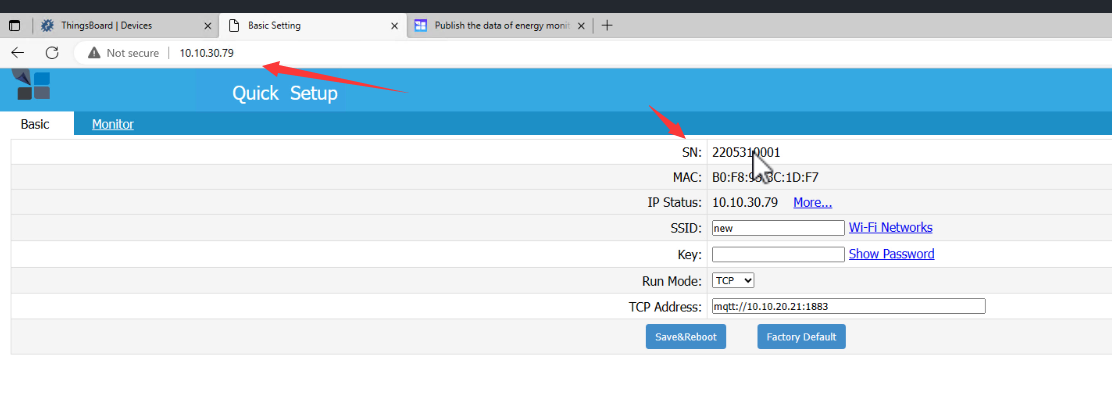
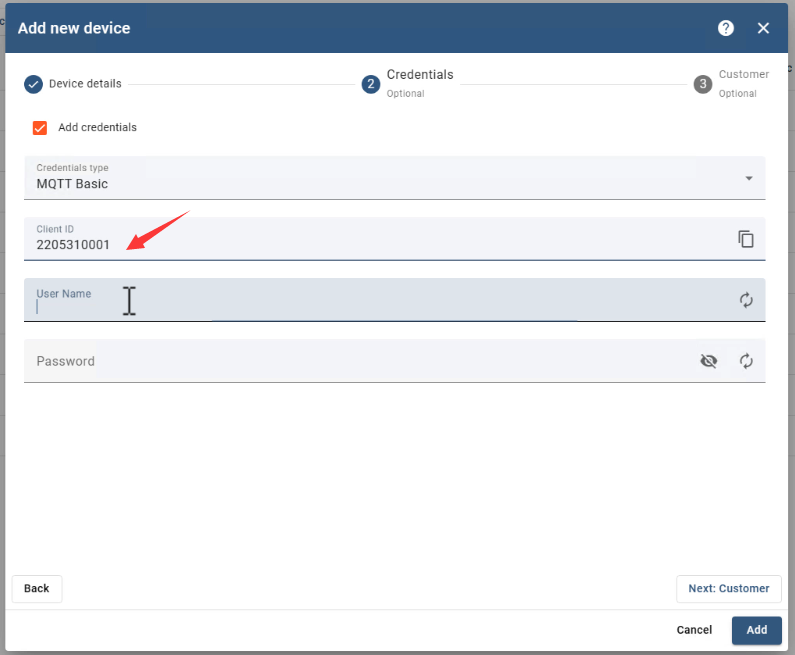
Επικολλήστε τον SN στο πεδίο Client ID
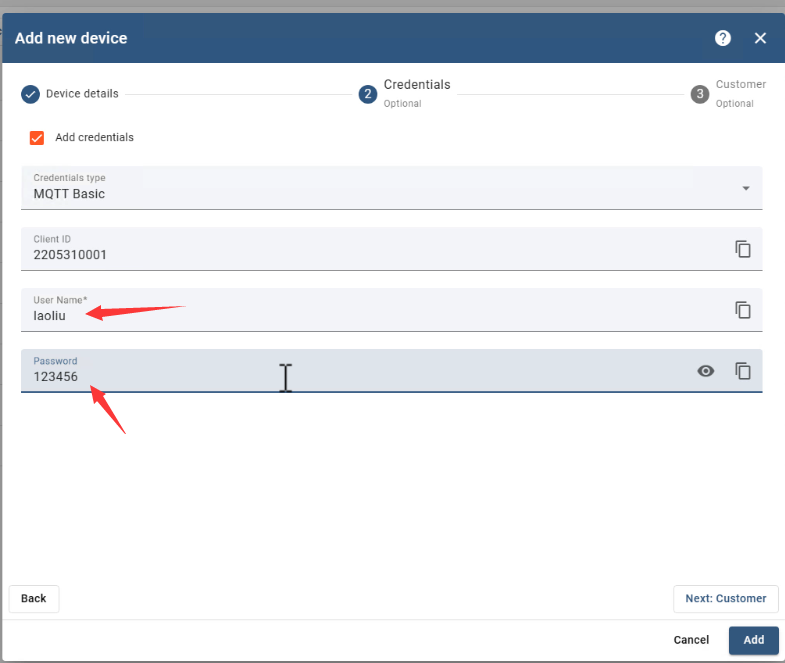
User name and password
Χρησιμοποιήστε τις πληροφορίες ταυτοποίησης (laoliu/123456) που ορίσατε στον ενεργειακό μετρητή (ανατρέξτε στο πρώτο κεφάλαιο).
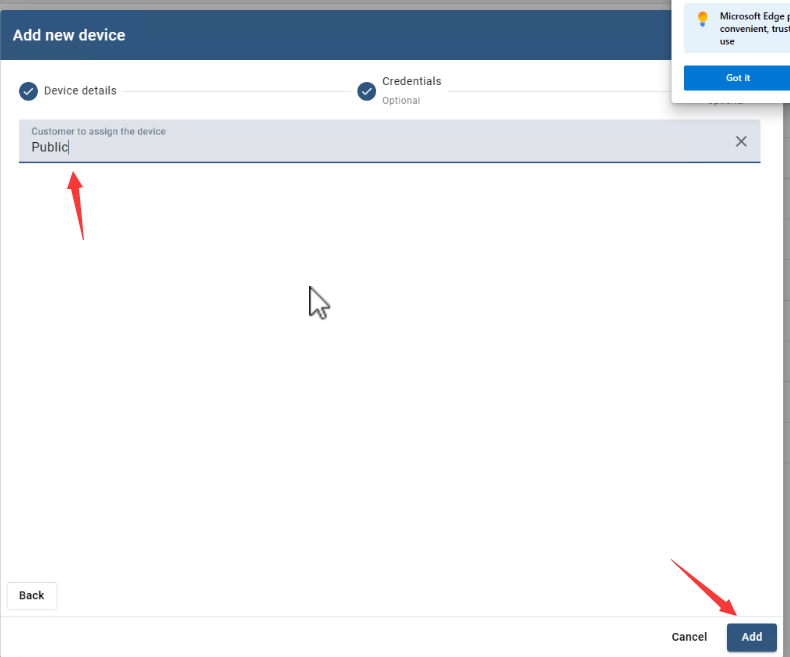
Επόμενο: επιλέξτε Public
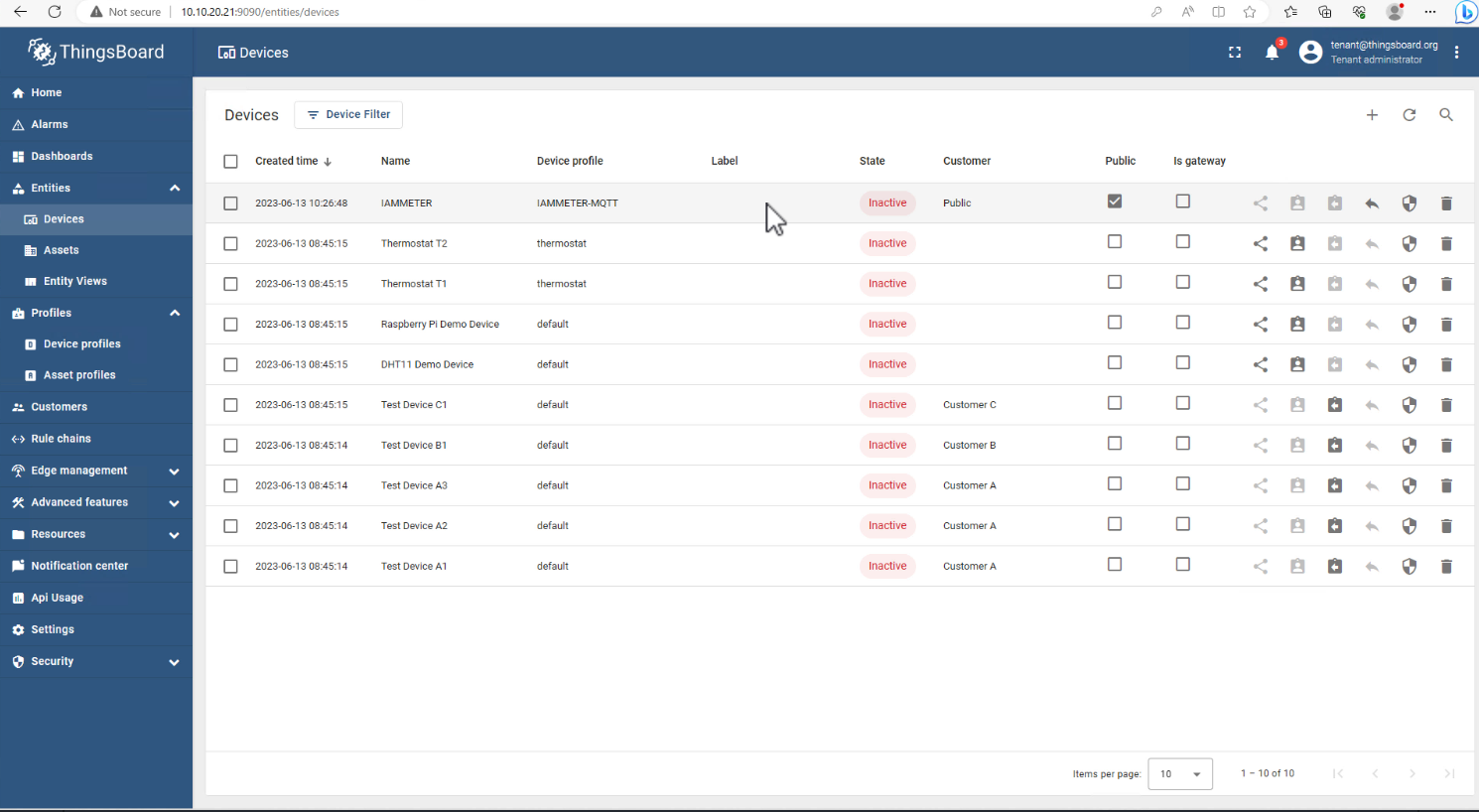
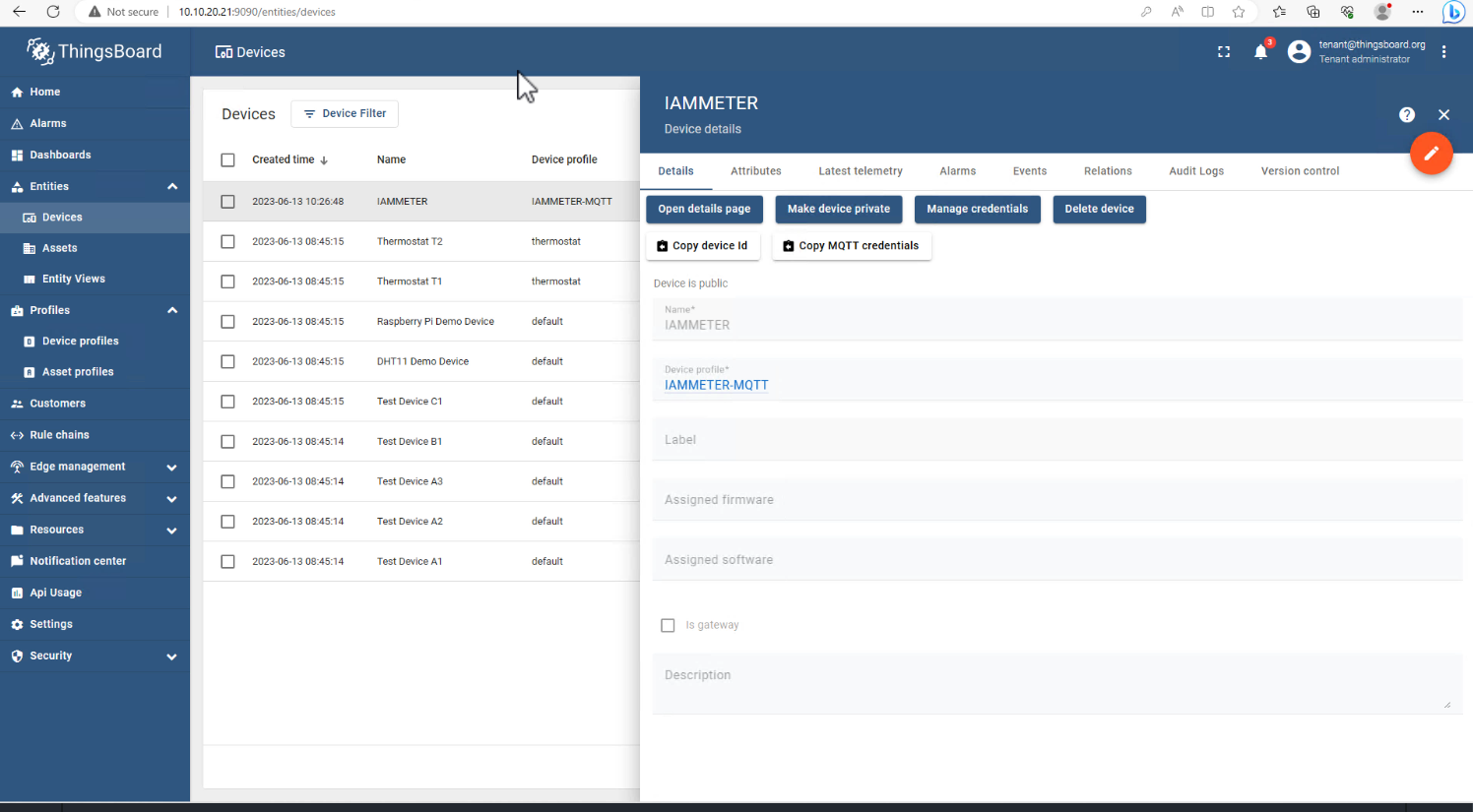
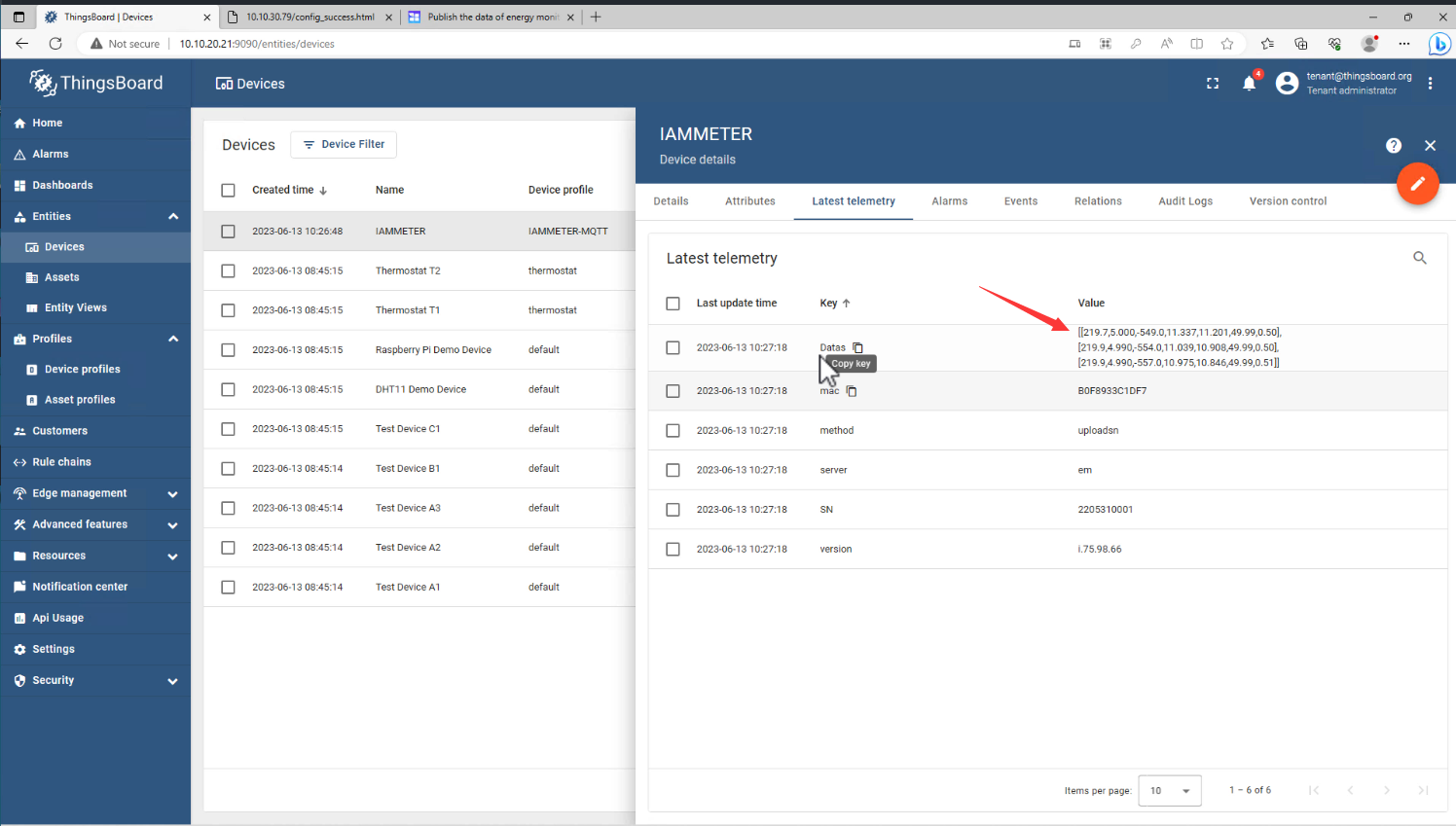
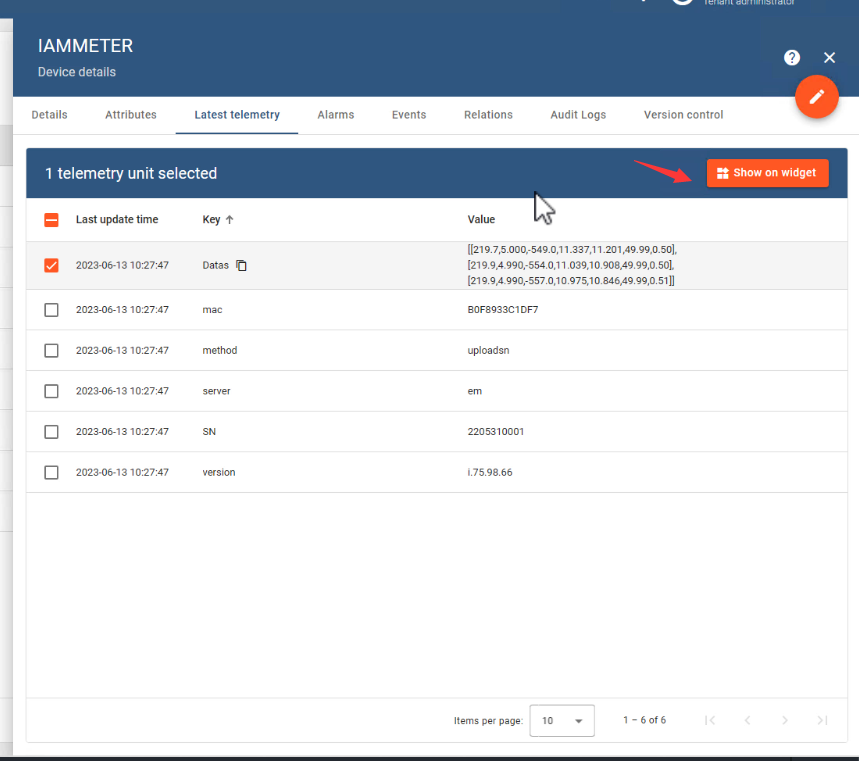
Προβολή των δεδομένων σε πραγματικό χρόνο που δημοσιεύονται από τον ενεργειακό μετρητή
Τα εισερχόμενα δεδομένα παρατίθενται εδώ
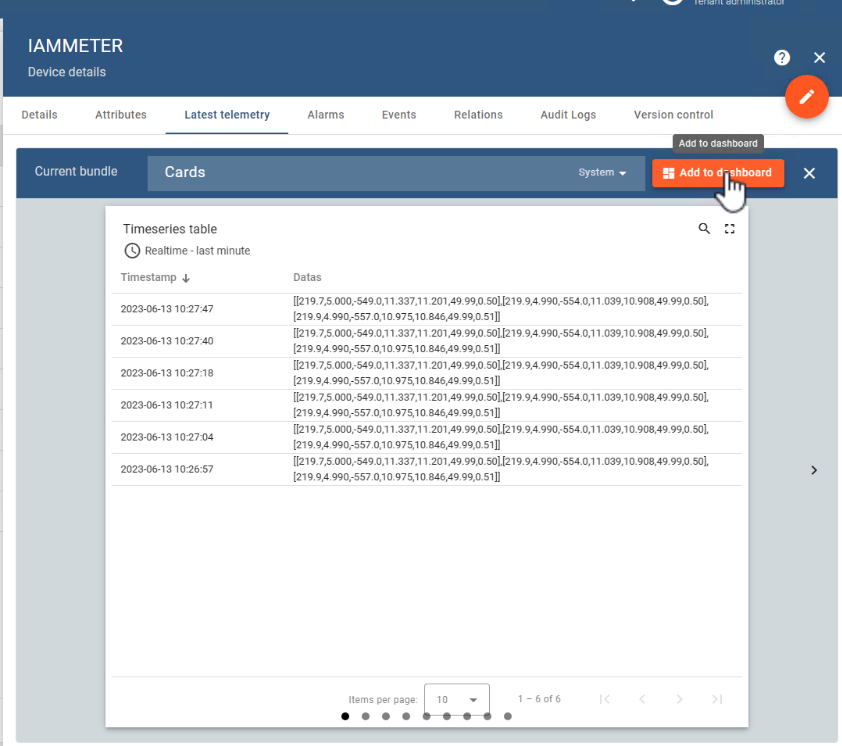
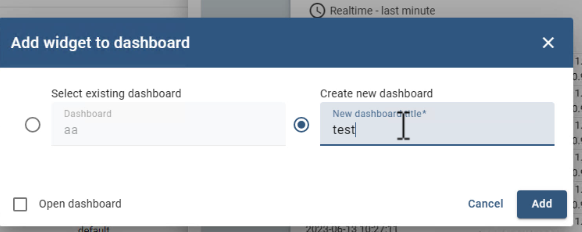
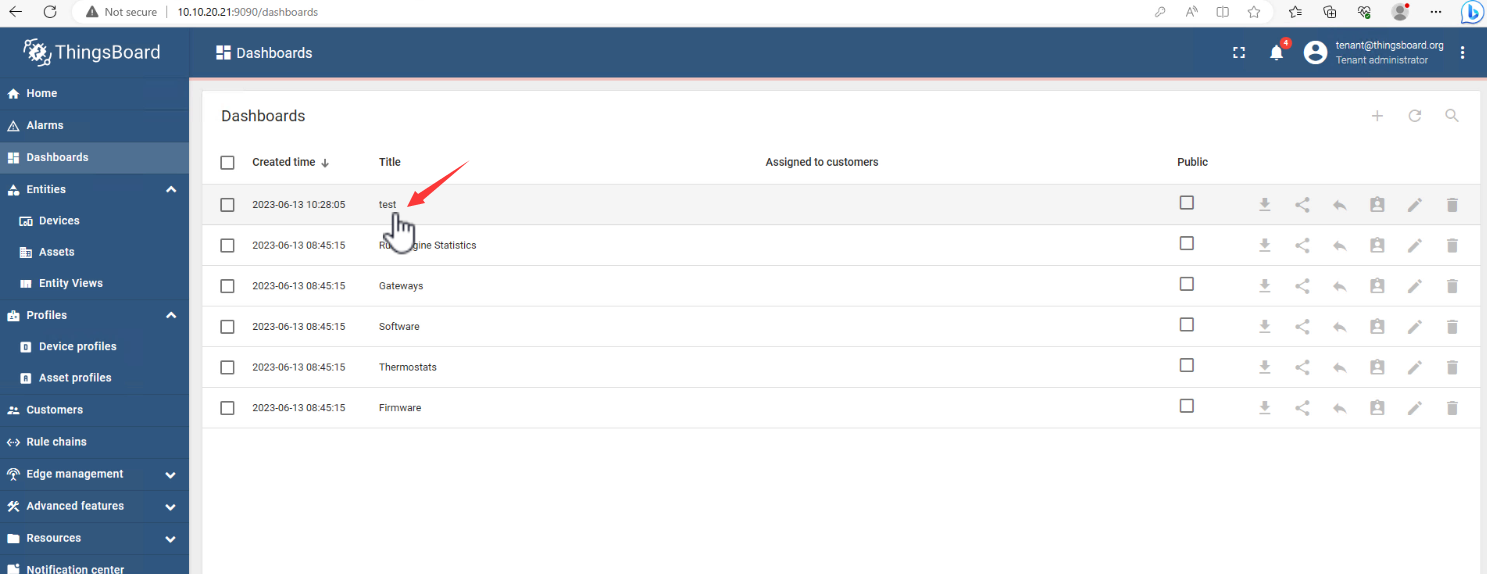
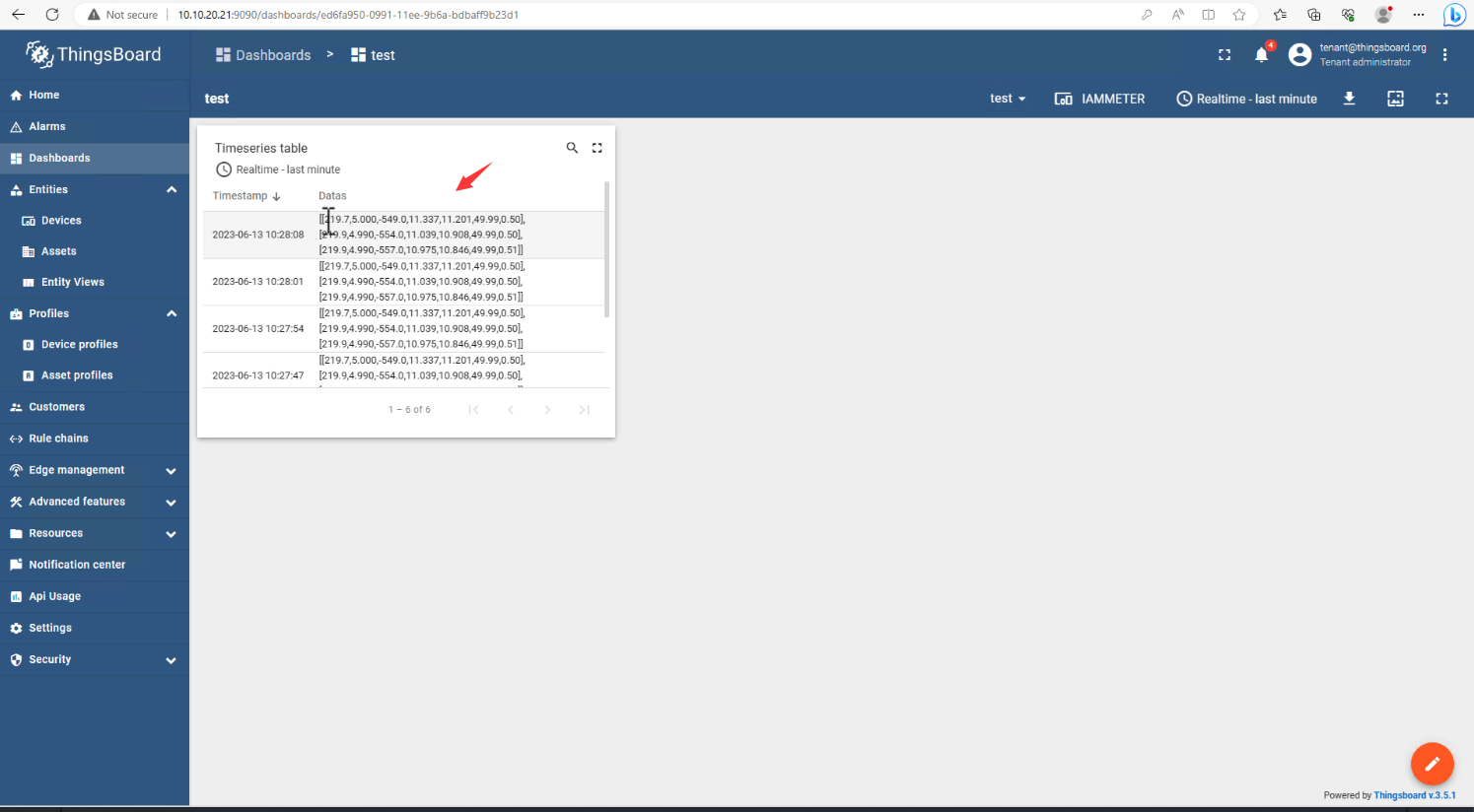
Ή μπορείτε να τα εμφανίσετε σε γραφικό στοιχείο (widget)
Αναφορές
Ανάλυση των δεδομένων του ενεργειακού μετρητή στο Thingsboard
Δημοσιεύστε τα δεδομένα του ενεργειακού μετρητή στον διακομιστή MQTT σας (iammeter.com)



