



Αν ψάχνετε για έναν μετρητή ισχύος, διαβάστε πρώτα αυτό το άρθρο. Θα σας βοηθήσει να επιβεβαιώσετε γρήγορα αν το προϊόν της IAMMETER ανταποκρίνεται στις απαιτήσεις σας. Πώς να επιλέξετε τον μετρητή ισχύος ανάλογα με τις απαιτήσεις σας
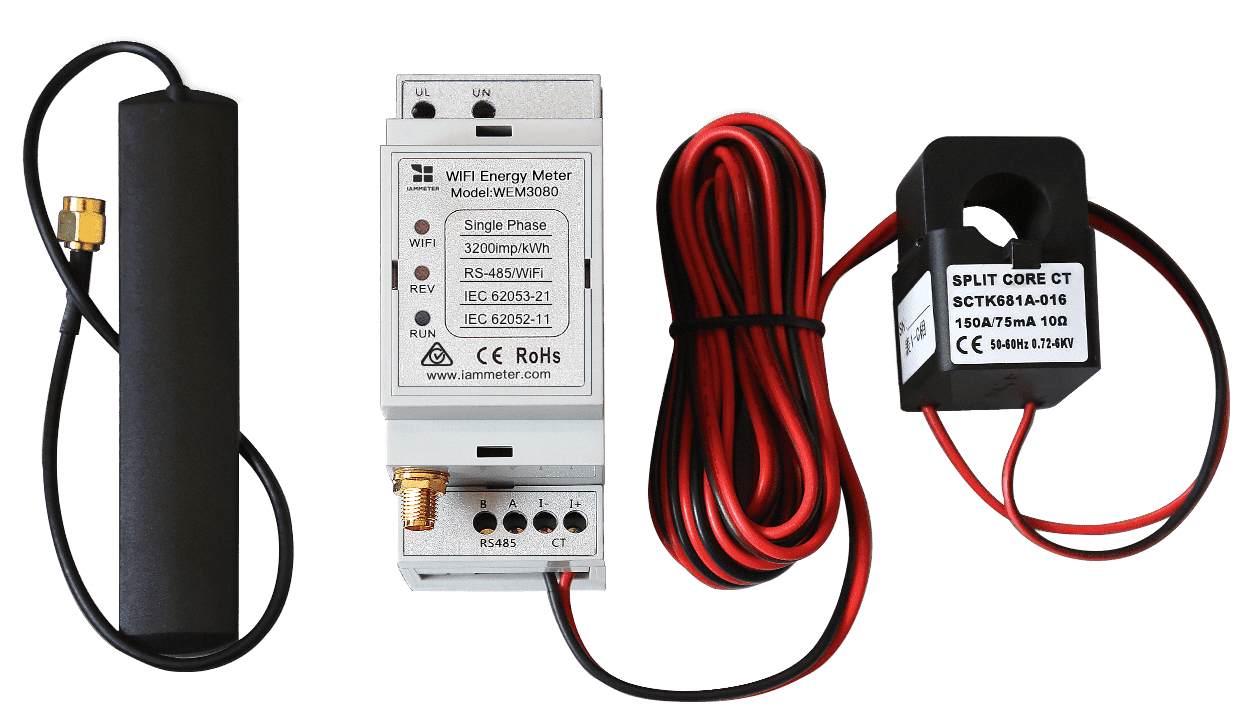
Τυπικά Περιεχόμενα:
| Α/Α | Είδος | Ποσ. | Παρατήρηση |
|---|---|---|---|
| 1 | Μετρητής Ενέργειας Wi-Fi | 1 | Ενσωματωμένη Μονάδα Wi-Fi |
| 2 | Μετασχηματιστής Ρεύματος Διαχωριζόμενου Πυρήνα | 1 | Προαιρετικός ΜΤ 150A ή 250A |
| 3 | Κεραία Wi-Fi 2.4G | 1 |
Παρακολουθήστε το Βίντεο της Εγκατάστασης Υλικού του WEM3080 για καθοδήγηση.
Σημείωση: Ο διακόπτης για τον μετρητή είναι προαιρετικός. Μπορείτε να συνδέσετε τον μετρητή απευθείας στον κεντρικό διακόπτη ή χωρίς διακόπτη.
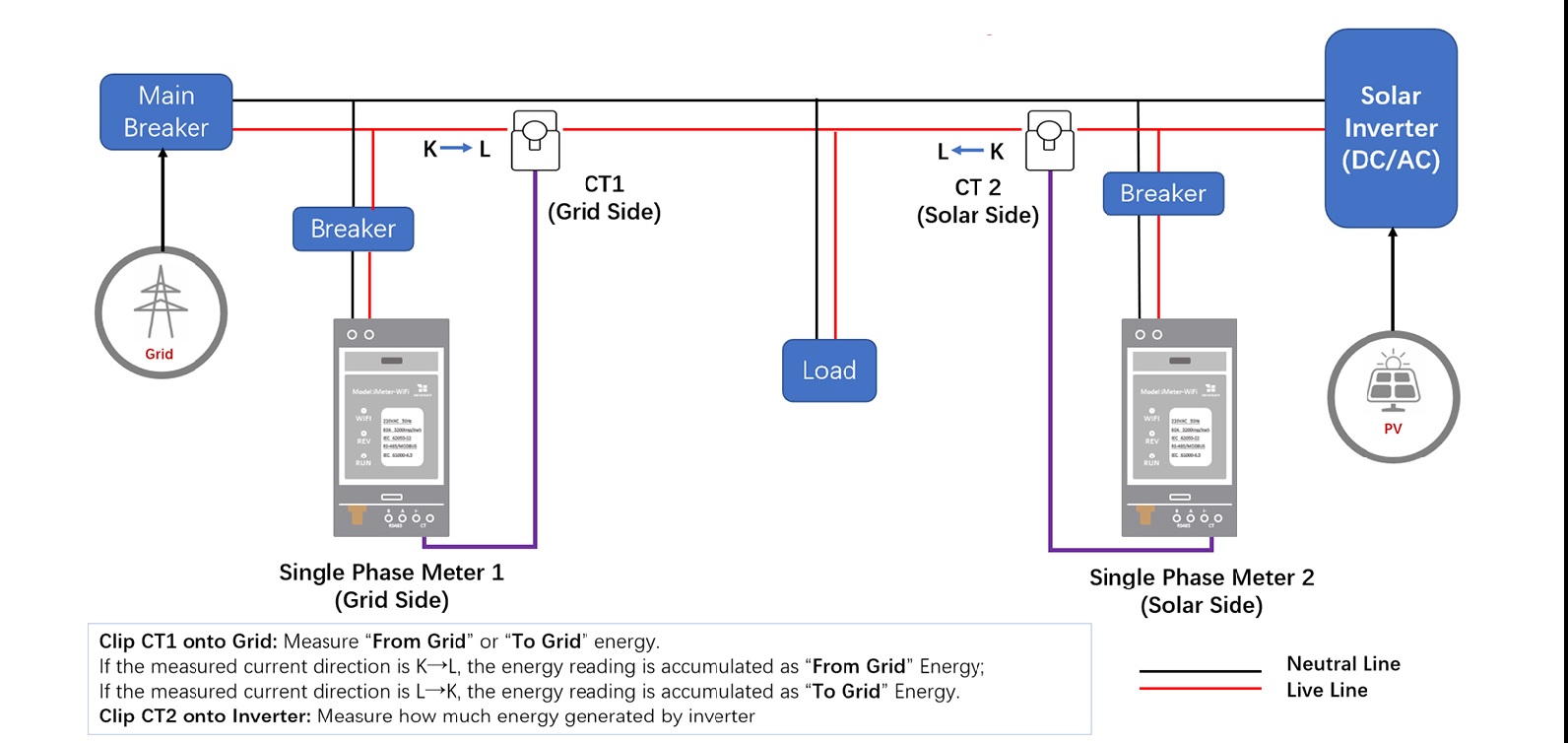
Καλωδίωση σε Μονοφασικό Φωτοβολταϊκό Σύστημα
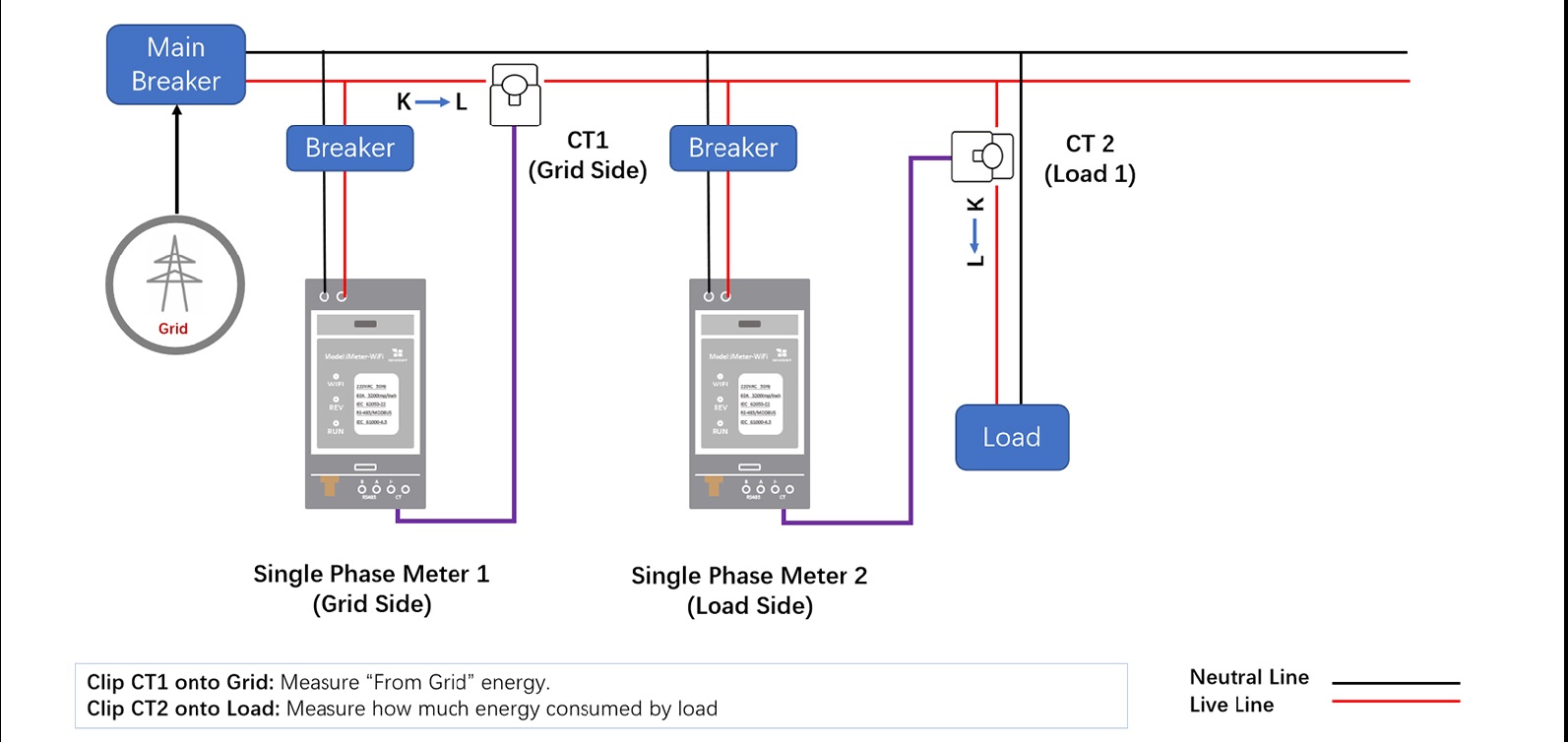
Καλωδίωση σε Μονοφασικό Οικιακό Σύστημα Ηλεκτρικής Ενέργειας
Υπάρχουν δύο τρόποι για να ρυθμίσετε τις ρυθμίσεις Wi-Fi του μετρητή. Συνιστούμε τη ρύθμιση μέσω της εφαρμογής για κινητά. Ωστόσο, μπορείτε επίσης να το ρυθμίσετε μέσω του προγράμματος περιήγησης αν αντιμετωπίσετε οποιοδήποτε πρόβλημα κατά τη χρήση της εφαρμογής.
Βήμα 1, σαρώστε τον κωδικό QR και κατεβάστε την εφαρμογή για κινητά

Βήμα 2, αναζητήστε και συνδεθείτε στο σήμα του σημείου πρόσβασης iMeter_xxxxxxxx του iMeter με το τηλέφωνό σας

Βήμα 3, Ανοίξτε την εφαρμογή και βρείτε το iMeter

Συμβουλή: Αν η εφαρμογή εμφανίσει το μήνυμα "Invalid device version", πρέπει να ρυθμίσετε το δίκτυο Wi-Fi μέσω του προγράμματος περιήγησης, όπως στο 3.1 WEM3162 QuickStart
Βήμα 4, Επιλέξτε το SSID του οικιακού σας δικτύου Wi-Fi.

Βήμα 5, Εισάγετε τον κωδικό πρόσβασης και αποθηκεύστε. Μετά την επιτυχή ρύθμιση του Wi-Fi, θα δείτε τη διεύθυνση IP που διατέθηκε στο iMeter.

Αν έχετε ρυθμίσει με επιτυχία το Wi-Fi του μετρητή με το βήμα 3.1, μπορείτε να παραλείψετε αυτό το βήμα 3.2.


Συμβουλή: Το SN είναι ο μοναδικός Σειριακός Αριθμός του iMeter σας. Μπορείτε να τον αντιγράψετε από το σήμα του σημείου πρόσβασης του iMeter (iMeter_xxxxxxxx, όπου xxxxxxxx είναι το SN).

Συμβουλή: Η ζώνη ώρας πρέπει να ρυθμιστεί σύμφωνα με την τοποθεσία όπου βρίσκεται ο μετρητής σας, για σωστή εμφάνιση δεδομένων και αναφορών με βάση τον χρόνο.

Συμβουλή: Ρυθμίστε τον τύπο χρήσης κάθε ΜΤ σύμφωνα με την πραγματική εγκατάσταση του ΜΤ. Για παράδειγμα, αν προσαρτήσετε το ΜΤ στο δίκτυο, ορίστε τον τύπο χρήσης του ως "grid". Αν έχετε φωτοβολταϊκό σύστημα και προσαρτήσετε το ΜΤ στον μετατροπέα του φωτοβολταϊκού, ορίστε τον τύπο χρήσης του ως "inverter"
Παρακολουθήστε την κατανάλωση ενέργειας στο IAMMETER Cloud

Παρακολουθήστε το φωτοβολταϊκό σας σύστημα στο IAMMETER Cloud
Προβολή στην εφαρμογή για κινητά

Προβολή στο Web Cloud

Συμβουλή: Επισκεφθείτε το https://www.iammeter.com για να συνδεθείτε στη διαδικτυακή πύλη. Ίδιο όνομα χρήστη και κωδικός πρόσβασης με την εφαρμογή. Μπορείτε να δείτε περισσότερες αναλυτικές αναφορές στον ιστότοπο.

ενσωματώστε τον μετρητή ενέργειας wifi στο Home Assistant
Ενσωμάτωση του μετρητή ενέργειας IAMMETER σε πλατφόρμες τρίτων εκτός από το Home Assistant
Χρήση του μετρητή ενέργειας wifi σε περιοχή που δεν έχει πρόσβαση στο διαδίκτυο
Εκπαιδευτικά βίντεο του μετρητή ενέργειας IAMMETER
Σημειώστε ότι αυτά τα εκπαιδευτικά βίντεο παρουσιάζουν μόνο ένα μέρος των λειτουργιών του IAMMETER. Για πιο αναλυτικές παρουσιάσεις, ανατρέξτε στα Έγγραφα IAMMETER
Χρησιμοποιήστε τον τριφασικό μετρητή ενέργειας όπως θέλετε
Παρακολουθήστε το φωτοβολταϊκό σας σύστημα με το Home Assistant
Ενσωματώστε τον μετρητή ενέργειας IAMMETER σε πλατφόρμα τρίτων
Παρακολουθήστε το φωτοβολταϊκό σας σύστημα στο cloud IAMMETER
Παρακολουθήστε την κατανάλωση ηλεκτρικής ενέργειας στο cloud IAMMETER
Αν έχετε λογαριασμό WeChat, ακολουθήστε τη δημόσια σελίδα μας IAMMETER στο WeChat.

Τριφασικός μετρητής ενέργειας Wi-Fi (WEM3080T)
Μονοφασικός μετρητής ενέργειας Wi-Fi (WEM3080)

Τριφασικός μετρητής ενέργειας Wi-Fi (WEM3046T)

Τριφασικός μετρητής ενέργειας Wi-Fi (WEM3050T)
