



Αν ψάχνετε για ένα μετρητή ενέργειας, διαβάστε πρώτα αυτό το άρθρο. Θα σας βοηθήσει να επιβεβαιώσετε γρήγορα αν τα προϊόντα IAMMETER καλύπτουν τις απαιτήσεις σας. Πώς να επιλέξετε τον μετρητή ενέργειας ανάλογα με τις απαιτήσεις σας
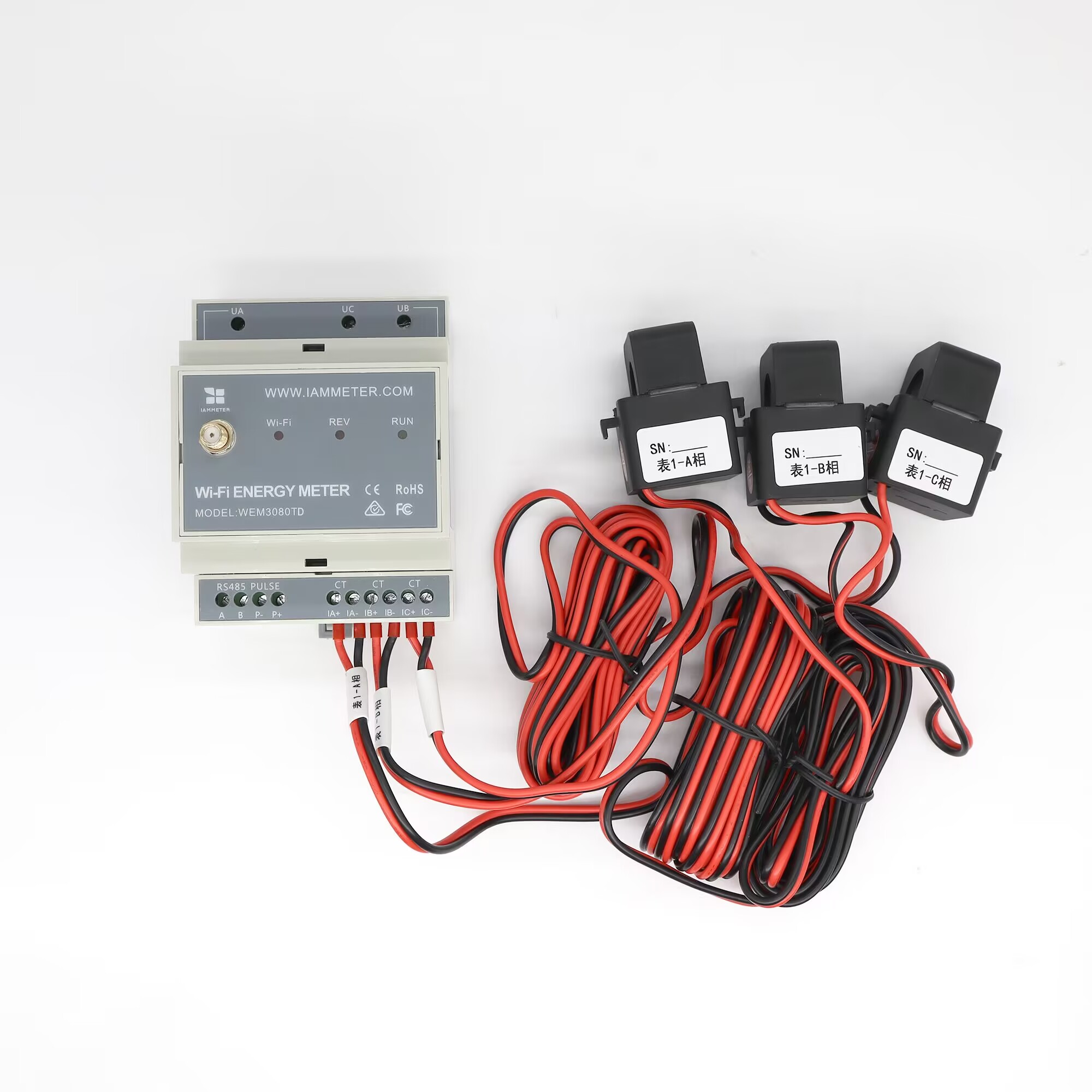
| Αριθ. | Είδος | Ποσ. | Σημείωση |
|---|---|---|---|
| 1 | Μετρητής ενέργειας Wi-Fi | 1 | Ενσωματωμένη μονάδα Wi-Fi |
| 2 | Μετασχηματιστής έντασης (CT) διαιρούμενου πυρήνα | 2 | Οι CTa και CTc χρησιμοποιούνται για την παρακολούθηση σε διάταξη Δέλτα |
| 3 | Κεραία Wi-Fi 2.4G | 1 | Εξωτερική κεραία SMA |
Παρακαλούμε σημειώστε:
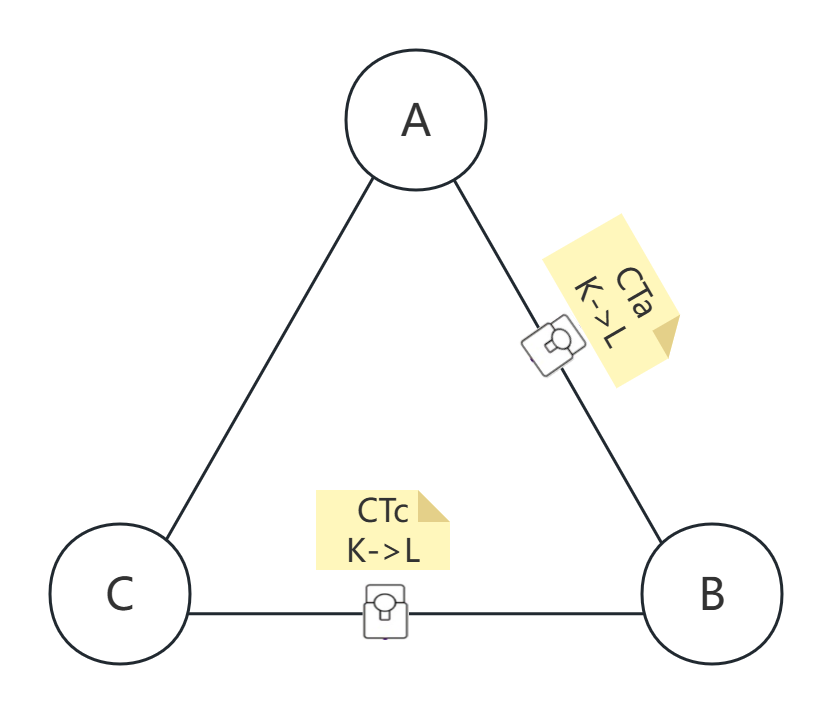
UN.UA, UB και UC στη φάση A, τη φάση B και τη φάση C αντίστοιχα.CTa στη φάση A και το CTc στη φάση C. Το CTb δεν χρησιμοποιείται στην τυπική διάταξη καλωδίωσης Δέλτα.K->L) πρέπει να ακολουθεί την κατεύθυνση από γραμμή σε γραμμή προς τη φάση B: από τη φάση A στη φάση B για το CTa, και από τη φάση C στη φάση B για το CTc.| Μέτρηση Ισχύος | Περιγραφή |
|---|---|
| Ισχύς A | Ισχύς από τη γραμμή A στη γραμμή B |
| Ισχύς B | Μηδέν, επειδή η φάση B χρησιμοποιείται ως αναφορά |
| Ισχύς C | Ισχύς από τη γραμμή C στη γραμμή B |
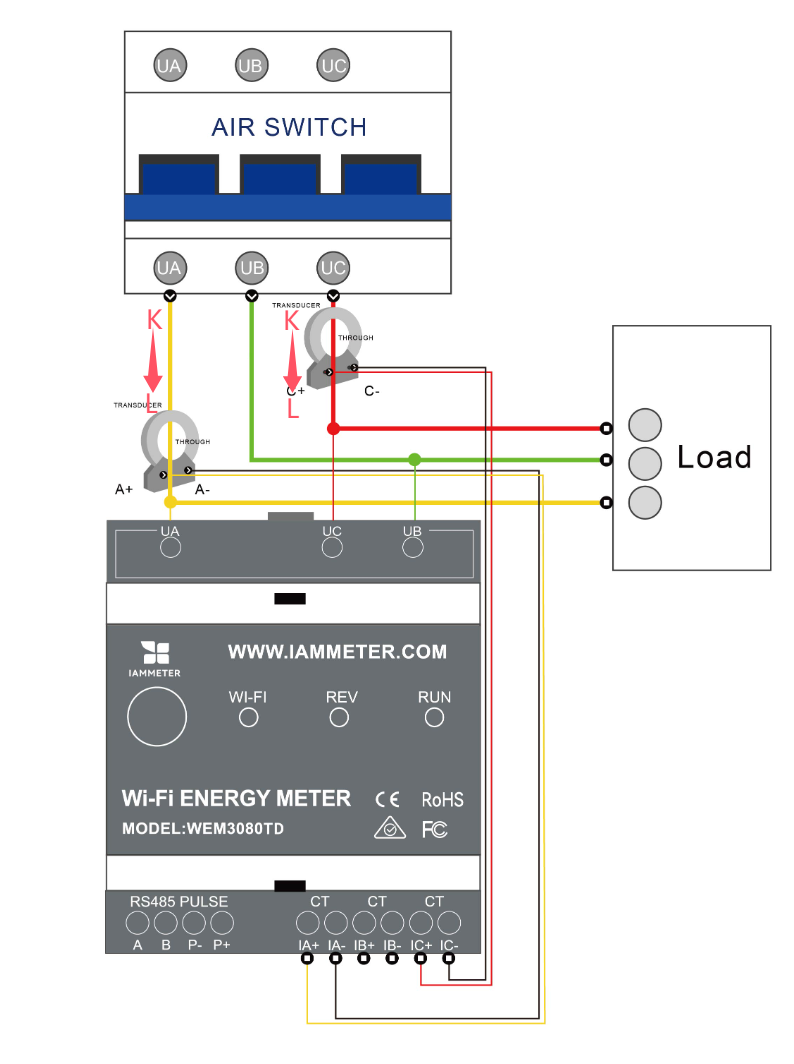
Αν βλέπετε αρνητικές τιμές ισχύος στο IAMMETER, οι συνήθεις αιτίες είναι:
CTa και CTc έχουν τοποθετηθεί σε λάθος φάσεις.UA, UB και UC δεν είναι συνδεδεμένα στη σωστή σειρά φάσεων.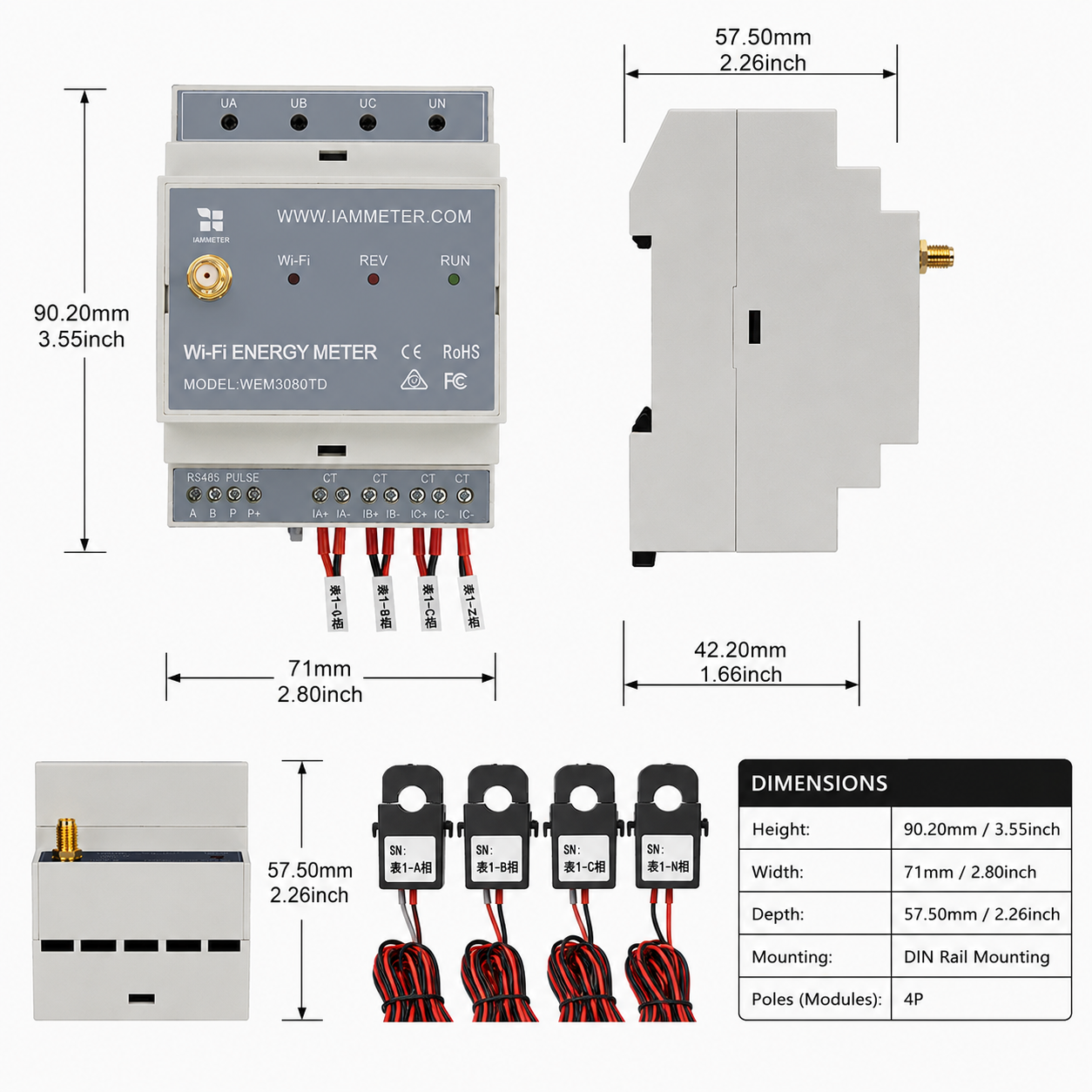
| Προδιαγραφή | Περιγραφή |
|---|---|
| Διαστάσεις | 90.27157.5mm (2 θέσεις ράγας DIN) |
| Βάρος | 0.62kg (μοντέλο 150A)· 1.02kg (μοντέλο 250A)· 1.40kg (μοντέλο 500A) |
| Διάμετρος CT | CT 150A: phi16mm· CT 250A: phi24.5mm· CT 500A: phi35mm |
| Τάση Εισόδου | 140-480VAC (γραμμή προς γραμμή, σύστημα Δέλτα 3 φάσεων με 3 καλώδια) |
Υπάρχουν δύο τρόποι για να διαμορφώσετε τις ρυθμίσεις Wi-Fi του μετρητή. Συνιστάται η ρύθμιση μέσω της εφαρμογής για κινητά. Αν αντιμετωπίσετε οποιοδήποτε πρόβλημα στην εφαρμογή, μπορείτε επίσης να κάνετε τη διαμόρφωση σε ένα πρόγραμμα περιήγησης.
Βίντεο: Ρύθμιση Wi-Fi μέσω της εφαρμογής για κινητά
Βήμα 1, σκανάρετε τον κωδικό QR και κατεβάστε την εφαρμογή για κινητά.

Βήμα 2, αναζητήστε και συνδέστε το τηλέφωνό σας στο σήμα σημείου πρόσβασης του μετρητή iMeter_xxxxxxxx.

Βήμα 3, ανοίξτε την εφαρμογή και βρείτε τον μετρητή.

Συμβουλές: Αν η εφαρμογή εμφανίσει το μήνυμα "Invalid device version", ρυθμίστε το δίκτυο Wi-Fi σε ένα πρόγραμμα περιήγησης αντί αυτού, όπως ακριβώς περιγράφεται στη ρύθμιση μέσω προγράμματος περιήγησης στους οδηγούς γρήγορης εκκίνησης IAMMETER.
Βήμα 4, επιλέξτε το SSID του δρομολογητή Wi-Fi σας.

Βήμα 5, εισάγετε τον κωδικό πρόσβασης και αποθηκεύστε. Αφού ολοκληρωθεί με επιτυχία η διαμόρφωση των ρυθμίσεων Wi-Fi, η εφαρμογή θα εμφανίσει τη διεύθυνση IP που έχει εκχωρηθεί στον μετρητή.

Βίντεο: Ρύθμιση Wi-Fi στο πρόγραμμα περιήγησης
Αν έχετε ήδη ολοκληρώσει τη ρύθμιση Wi-Fi στην ενότητα 4.1, μπορείτε να παραλείψετε αυτή την ενότητα.


Συμβουλές: Το
SNείναι ο μοναδικός σειριακός αριθμός του μετρητή. Μπορείτε να τον αντιγράψετε από το σήμα σημείου πρόσβασης του μετρητή (iMeter_xxxxxxxx, όπουxxxxxxxxείναι ο σειριακός αριθμός).

Συμβουλές: Ρυθμίστε τη ζώνη ώρας σύμφωνα με την τοποθεσία εγκατάστασης του μετρητή για να διασφαλίσετε ότι οι αναφορές και τα διαγράμματα εμφανίζουν τη σωστή ώρα.

Συμβουλές: Ο προεπιλεγμένος τύπος μετρητή στο IAMMETER είναι "Single phase". Αλλάξτε τον σε "Three phase" για το WEM3080TD.

Συμβουλές: Ρυθμίστε τον τύπο χρήσης κάθε CT σύμφωνα με την πραγματική εγκατάσταση. Στην τυπική διάταξη καλωδίωσης Δέλτα, μετρώνται μόνο οι φάσεις A και C. Η φάση B είναι η φάση αναφοράς και κανονικά εμφανίζει μηδενική ισχύ.
Παρακολουθήστε την κατανάλωση ενέργειας στο IAMMETER-Cloud

Όταν ο μετρητής είναι σωστά διαμορφωμένος σε ένα σύστημα Δέλτα:
Προβολή στην εφαρμογή για κινητά

Προβολή στη διαδικτυακή πύλη
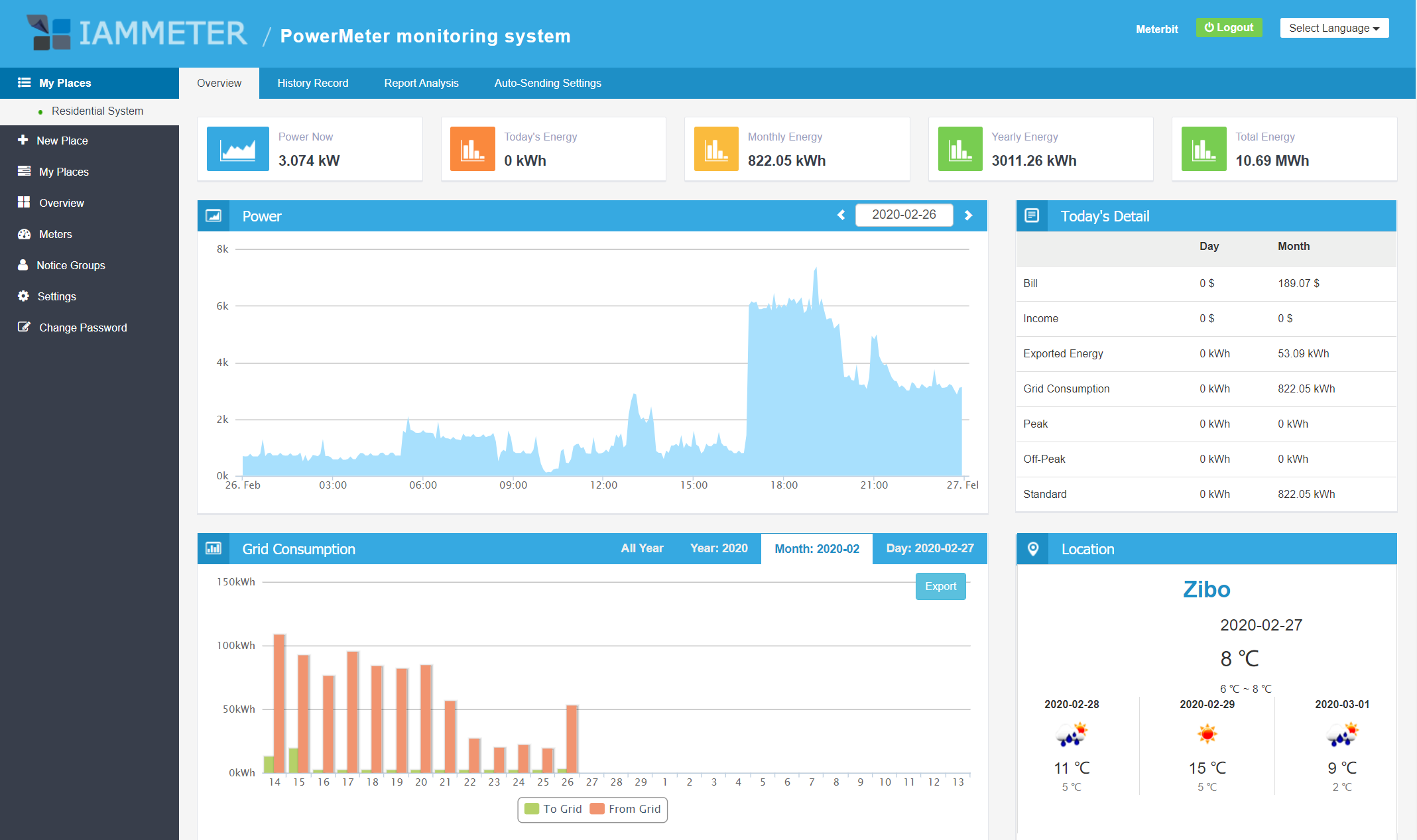
Συμβουλές: Επισκεφθείτε το IAMMETER και συνδεθείτε με το ίδιο όνομα χρήστη και τον ίδιο κωδικό πρόσβασης όπως στην εφαρμογή για να δείτε περισσότερες αναφορές στη διαδικτυακή πύλη.
iMeter_xxxxxxxx εξαφανίζεται για λόγους ασφαλείας.
Ενσωμάτωση του μετρητή ενέργειας Wi-Fi στο Home Assistant
Χρήση του μετρητή ενέργειας Wi-Fi σε τοπικό σύστημα χωρίς πρόσβαση στο διαδίκτυο
Ενσωμάτωση του μετρητή ενέργειας IAMMETER σε πλατφόρμες τρίτων

Τριφασικός μετρητής ενέργειας Wi-Fi (WEM3080T)

Μονοφασικός μετρητής ενέργειας Wi-Fi (WEM3080)

Τριφασικός μετρητής ενέργειας Wi-Fi (WEM3046T)

Τριφασικός μετρητής ενέργειας Wi-Fi (WEM3050T)
