



https://www.openhab.org/addons/bindings/iammeter/
Η πλατφόρμα openHAB (https://www.openhab.org/) είναι ένα σύστημα οικιακού αυτοματισμού ανοιχτού κώδικα. Ο Wi-Fi ενεργειακός μετρητής μας (WEM3080/WEM3080T) μπορεί να ενσωματωθεί με το σύστημα openHAB.
Ο Wi-Fi ενεργειακός μετρητής μας διαθέτει ορισμένα ξεχωριστά χαρακτηριστικά σε σύγκριση με άλλα παρόμοια προϊόντα,
Η αμφίδρομη λειτουργία επιτρέπει την παρακολούθηση της αμφίδρομης ηλεκτρικής ενέργειας (για παράδειγμα, «Από το Δίκτυο» και «Προς το Δίκτυο») με έναν μόνο μετρητή
Ενσωμάτωση σε διακομιστή τρίτου μέρους εύκολα μέσω HTTP, TCP ή TLS
Υποστήριξη τοπικών κλήσεων API
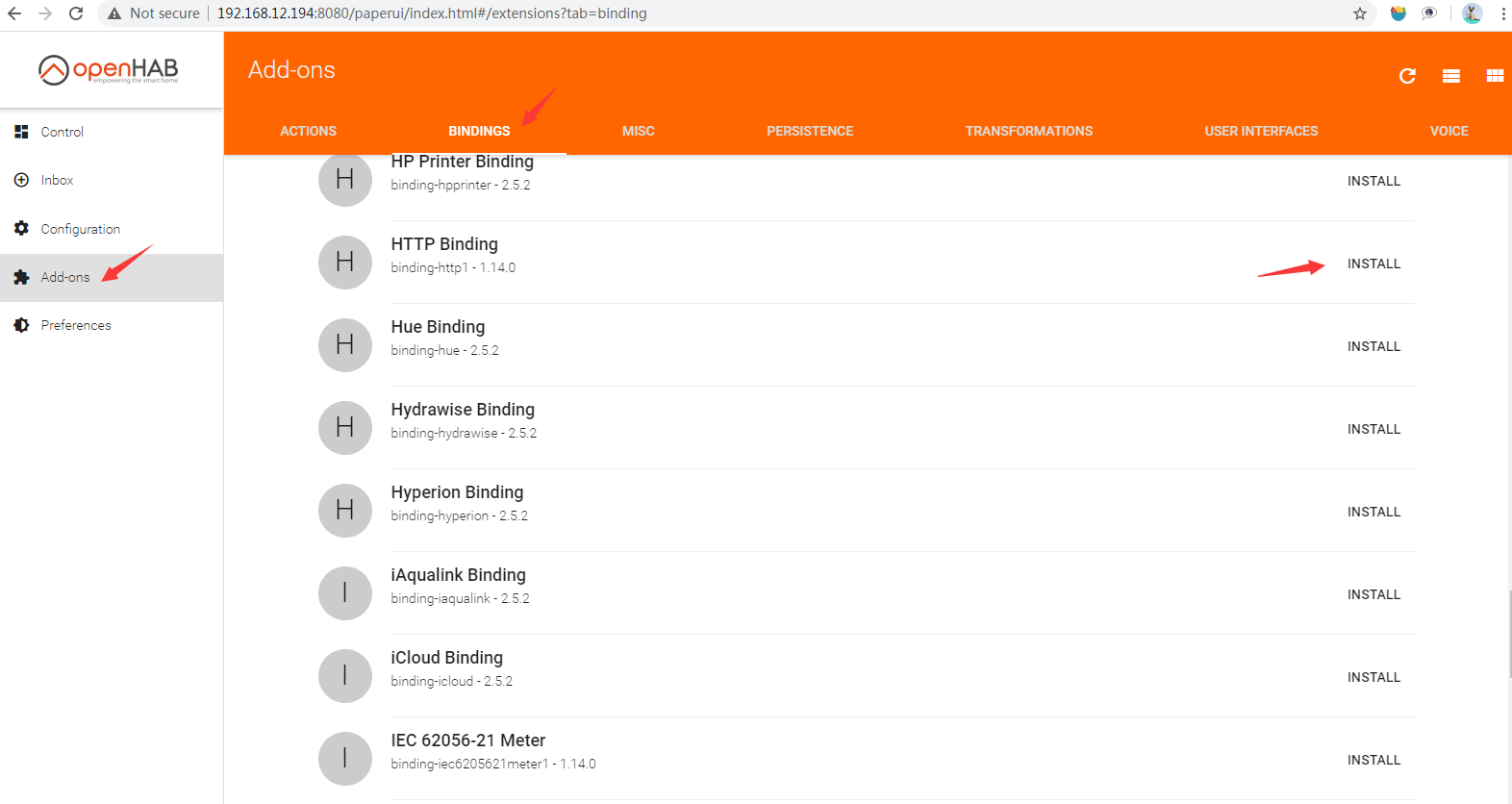
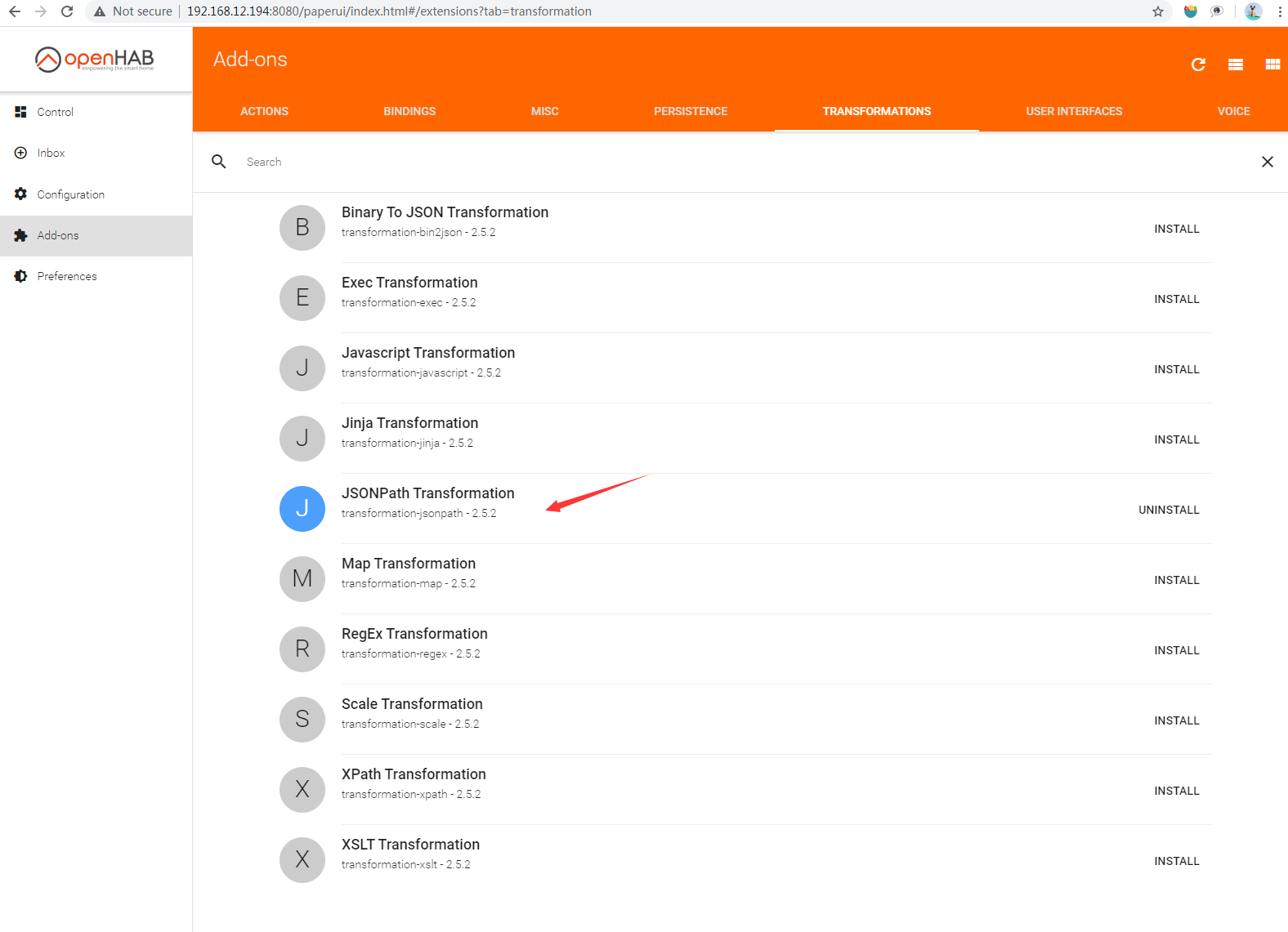
Βήμα 1, ανοίξτε το PAPER UI (HABmin) και στη συνέχεια εγκαταστήστε το «HTTP Binding» και το «JsonPath Transformation».
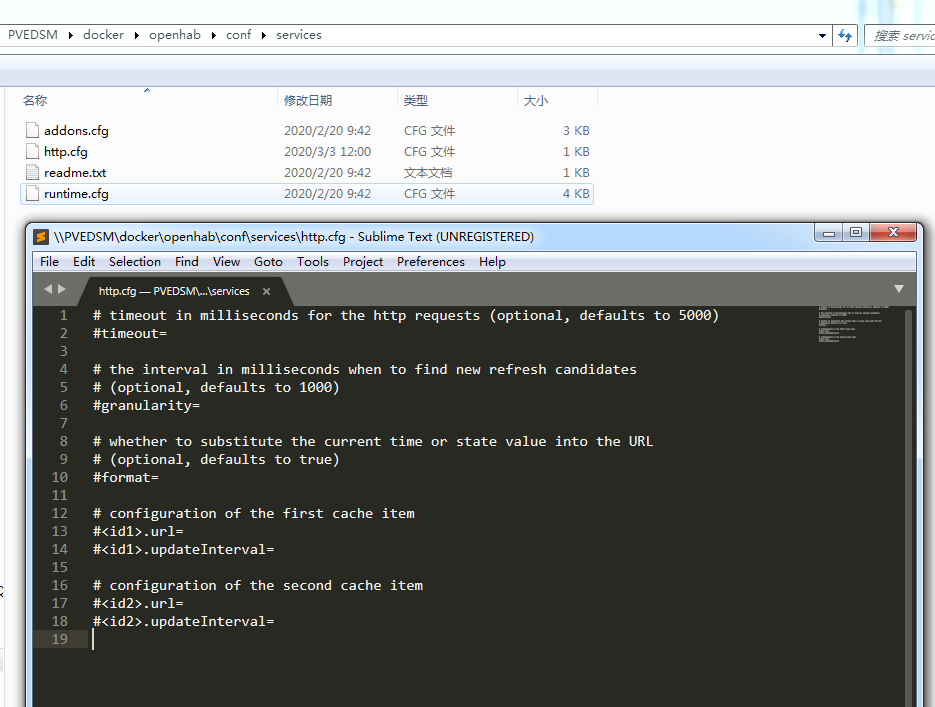
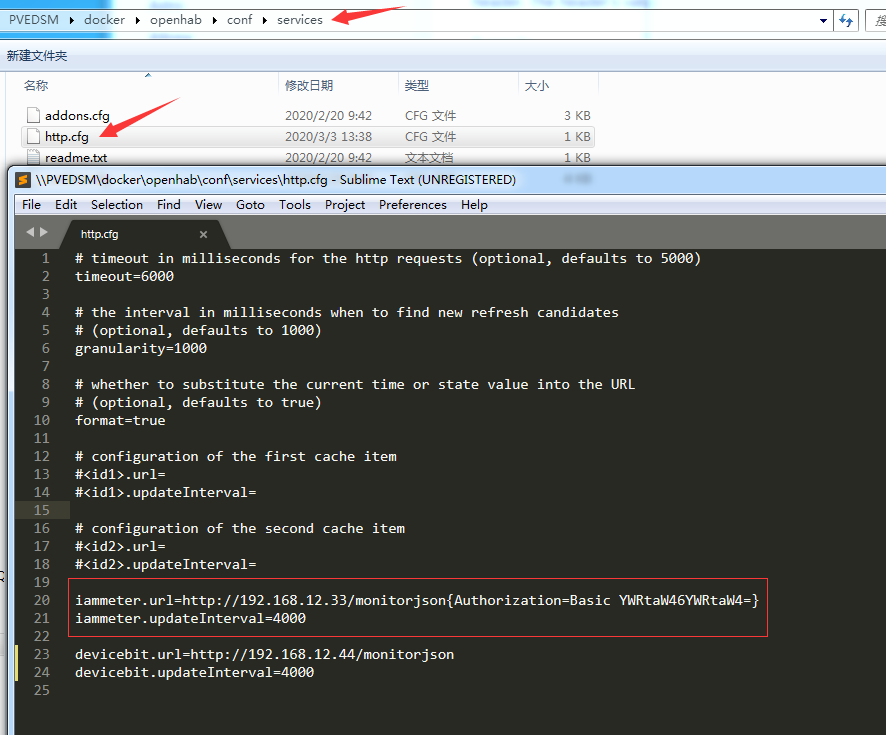
Βήμα 2, ανοίξτε το αρχείο openhabconf/services/http.cfg (δημιουργήστε το αρχείο αν δεν υπάρχει) και προσθέστε το παρακάτω κείμενο στο αρχείο.
iammeter.url=http://192.168.12.33/monitorjson{Authorization=Basic YWRtaW46YWRtaW4=}
iammeter.updateInterval=4000
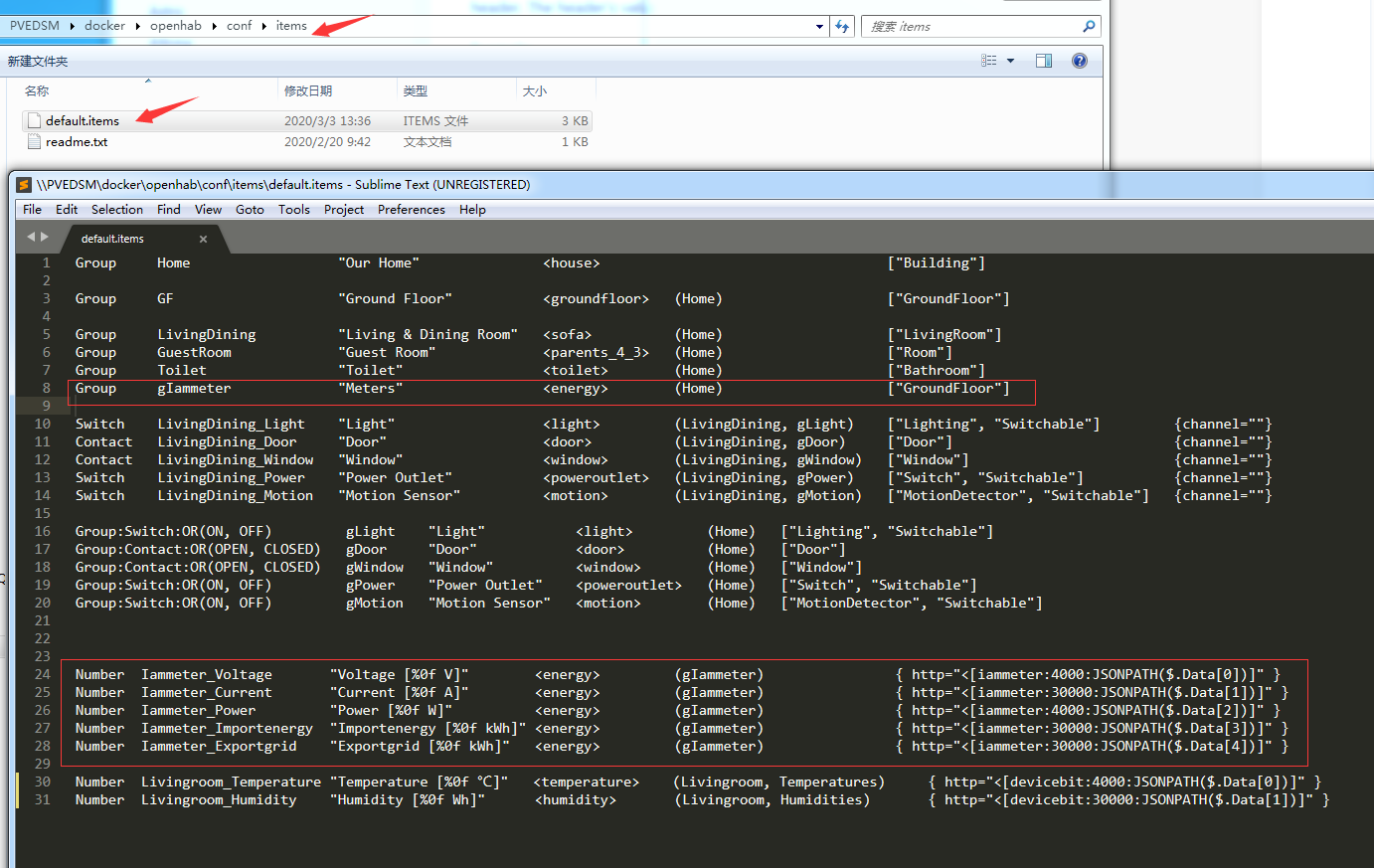
Βήμα 3, ανοίξτε το αρχείο openhab/conf/items/default.items (δημιουργήστε το αρχείο αν δεν υπάρχει) και προσθέστε το παρακάτω κείμενο στο αρχείο,
Group     gIammeter				"Meters"				 <energy>        (Home)                    ["GroundFloor"]

Number  Iammeter_Voltage       "Voltage [%0f V]"    	<energy>      (gIammeter)				{ http="<[iammeter:4000:JSONPATH($.Data[0])]" }
Number  Iammeter_Current       "Current [%0f A]"   		<energy>     (gIammeter)        	{ http="<[iammeter:30000:JSONPATH($.Data[1])]" }
Number  Iammeter_Power         "Power [%0f W]"  		<energy>     (gIammeter)            	{ http="<[iammeter:4000:JSONPATH($.Data[2])]" }
Number  Iammeter_Importenergy  "Importenergy [%0f kWh]" <energy>     (gIammeter)           		{ http="<[iammeter:30000:JSONPATH($.Data[3])]" }
Number  Iammeter_Exportgrid    "Exportgrid [%0f kWh]"  	<energy>      (gIammeter)            	{ http="<[iammeter:30000:JSONPATH($.Data[4])]" }
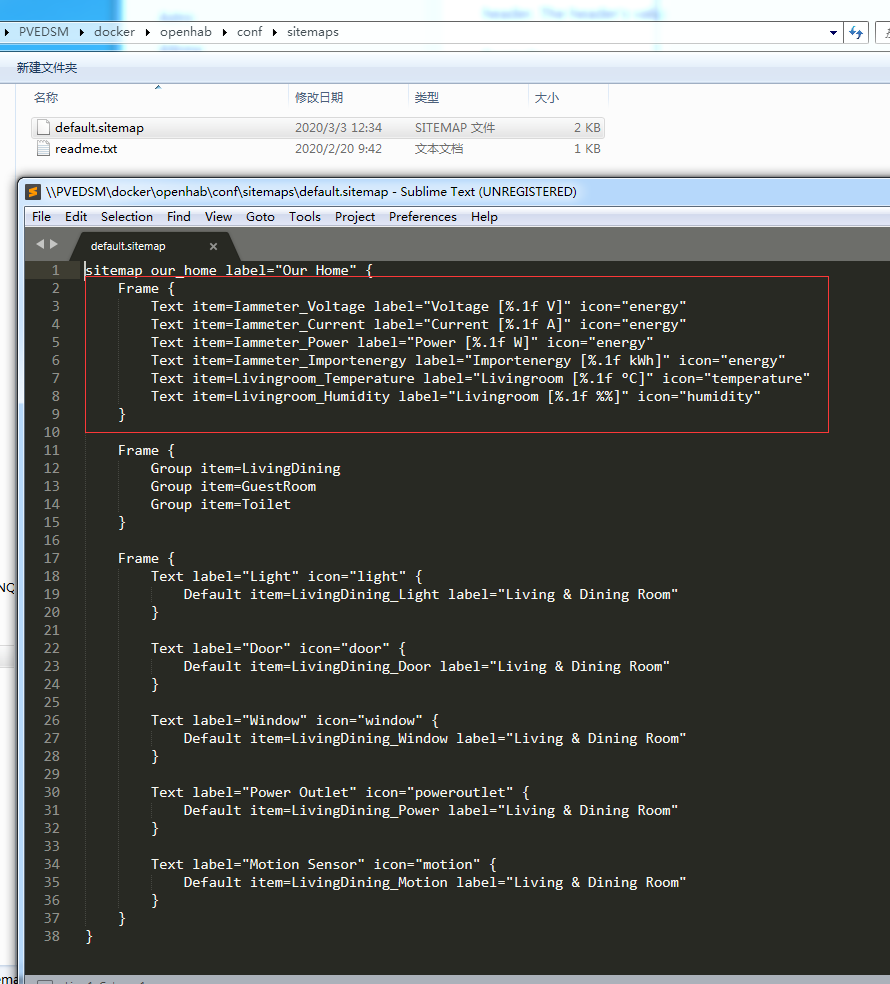
Βήμα 4, ανοίξτε το αρχείο openhab/conf/sitemaps/default.sitemap (δημιουργήστε το αρχείο αν δεν υπάρχει) και προσθέστε το παρακάτω κείμενο στο αρχείο
    Frame {
        Text item=Iammeter_Voltage label="Voltage [%.1f V]" icon="energy"
        Text item=Iammeter_Current label="Current [%.1f A]" icon="energy"
        Text item=Iammeter_Power label="Power [%.1f W]" icon="energy"
        Text item=Iammeter_Importenergy label="Importenergy [%.1f kWh]" icon="energy"
    }
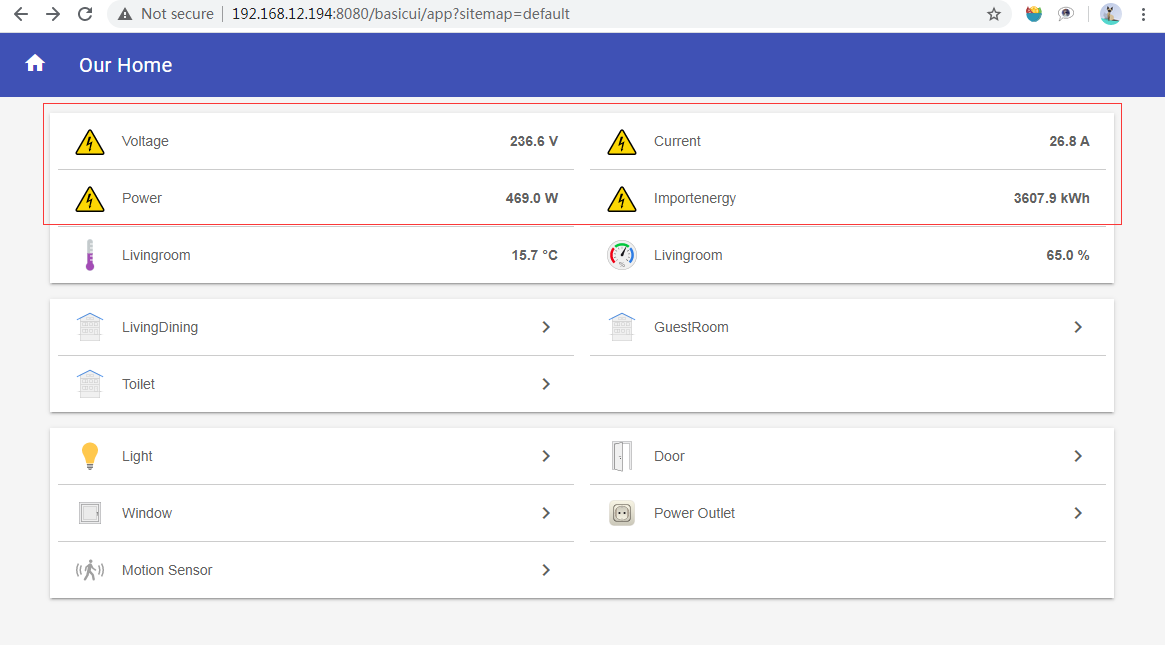
Βήμα 1, ανοίξτε το Basic UI και θα δείτε τα δεδομένα του μετρητή.
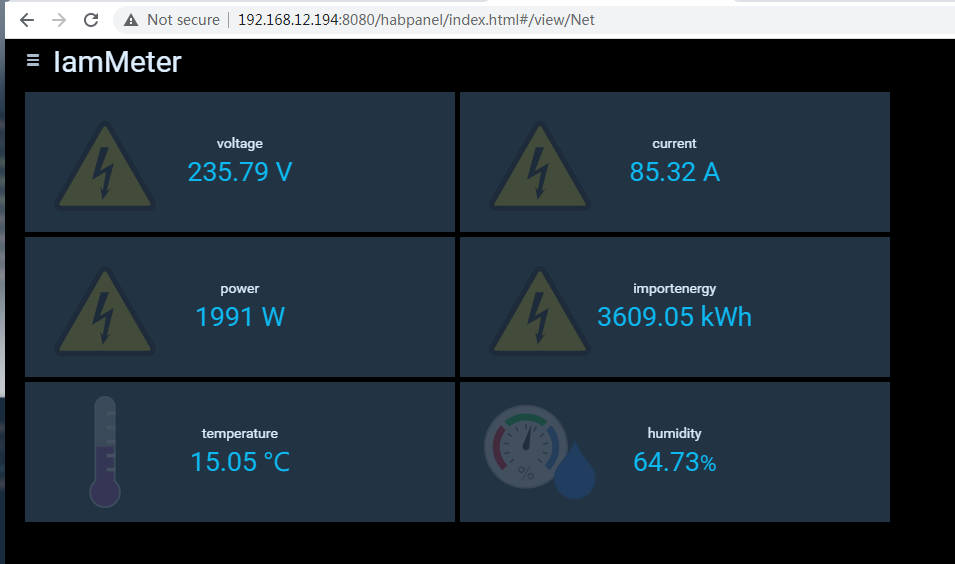
Βήμα 2, μπορείτε επίσης να προσθέσετε τον μετρητή στο habpanel.
| Μοντέλο | Περιγραφή | Σύνδεσμος αγοράς |
|---|---|---|
| WEM3080 | Μονοφασικός Wi-Fi ενεργειακός μετρητής | Aliexpress |
| WEM3080T | Τριφασικός Wi-Fi ενεργειακός μετρητής | Aliexpress |

Τριφασικός μετρητής ενέργειας Wi-Fi (WEM3080T)

Μονοφασικός μετρητής ενέργειας Wi-Fi (WEM3080)

Τριφασικός μετρητής ενέργειας Wi-Fi (WEM3046T)

Τριφασικός μετρητής ενέργειας Wi-Fi (WEM3050T)
