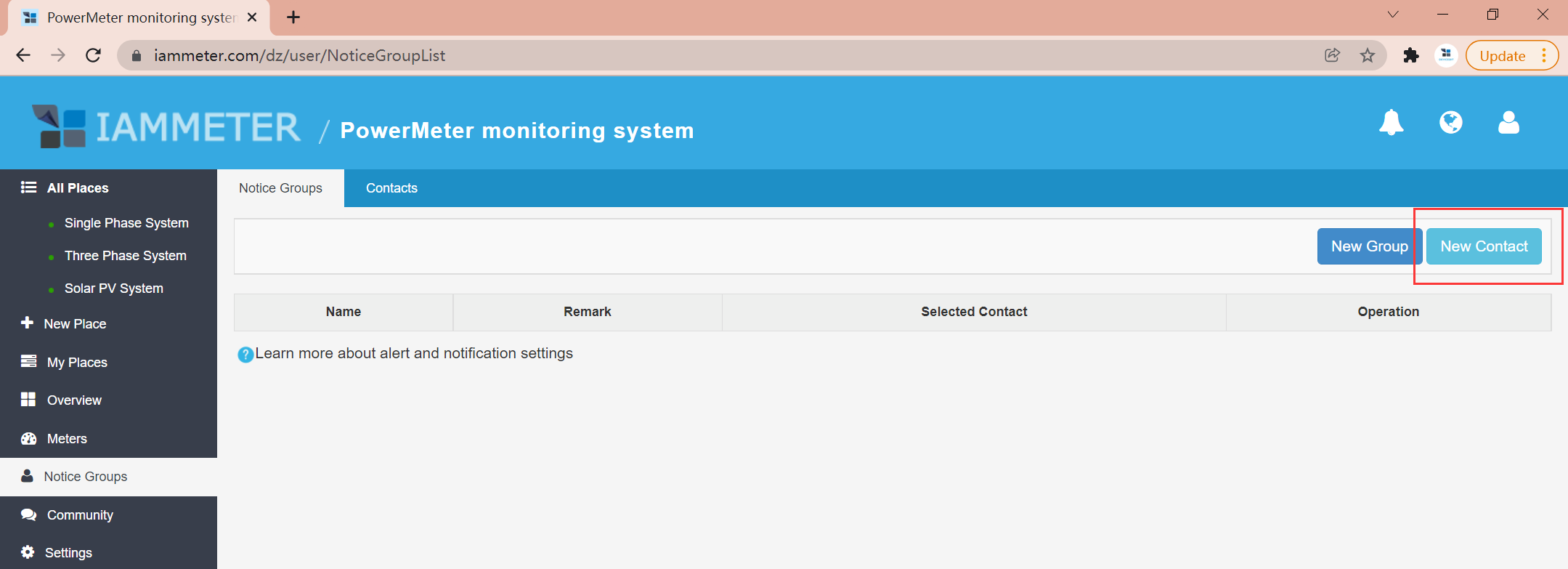
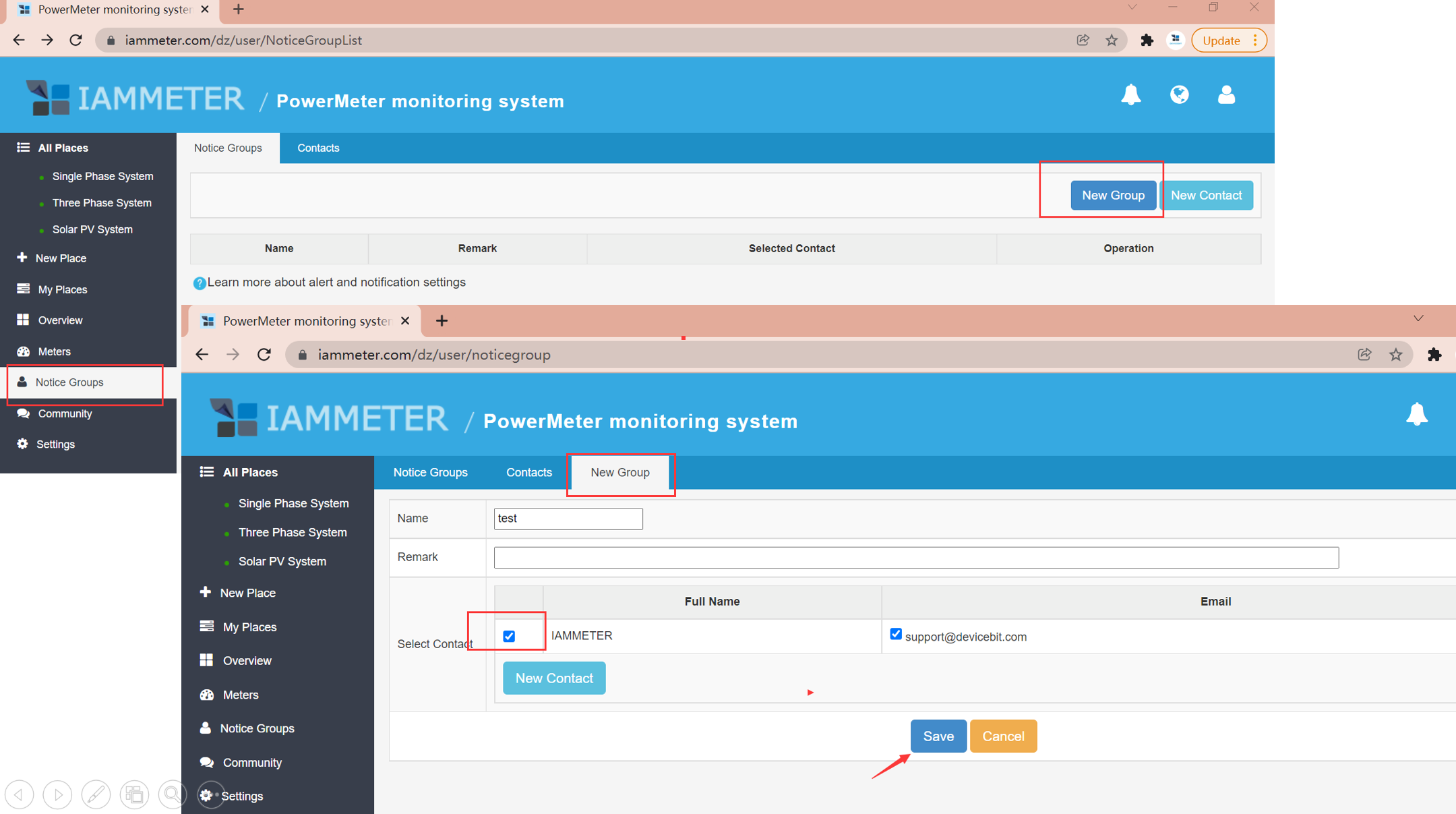
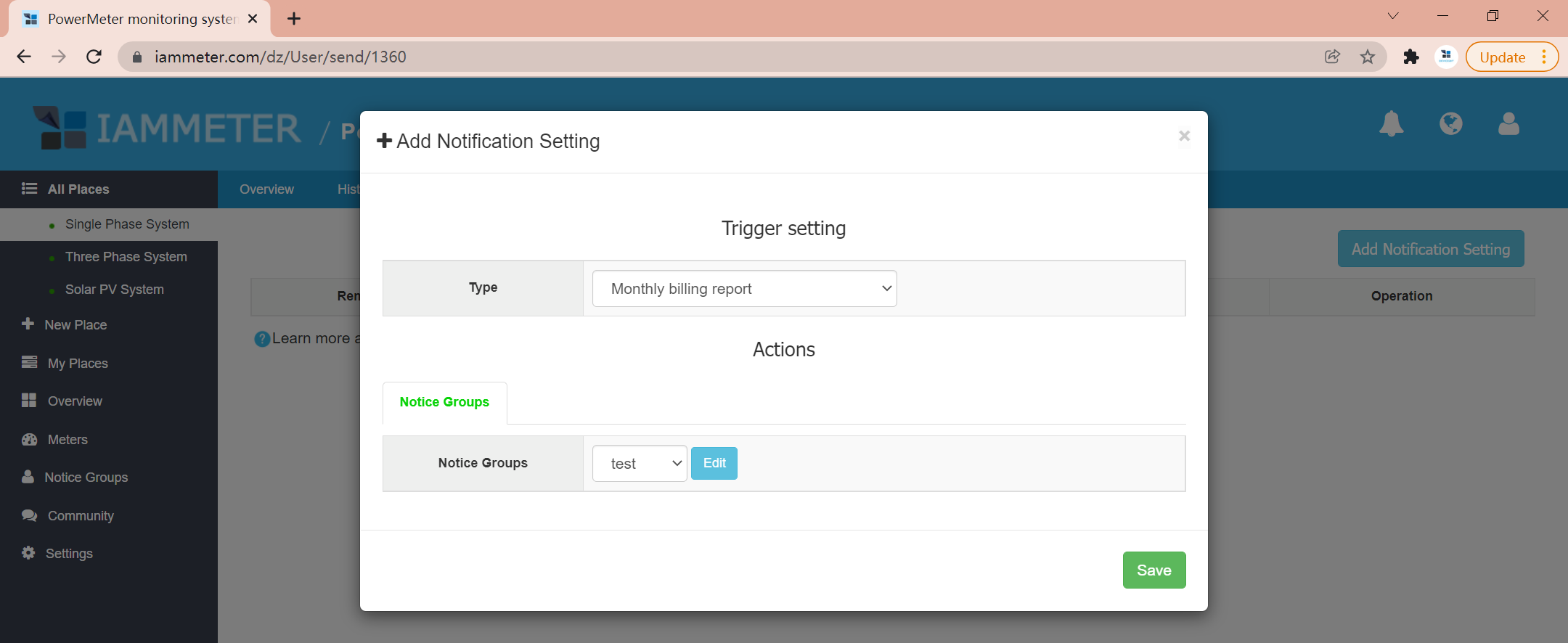
Το IAMMETER υποστηρίζει ειδοποιήσεις βάσει κατανάλωσης ενέργειας.
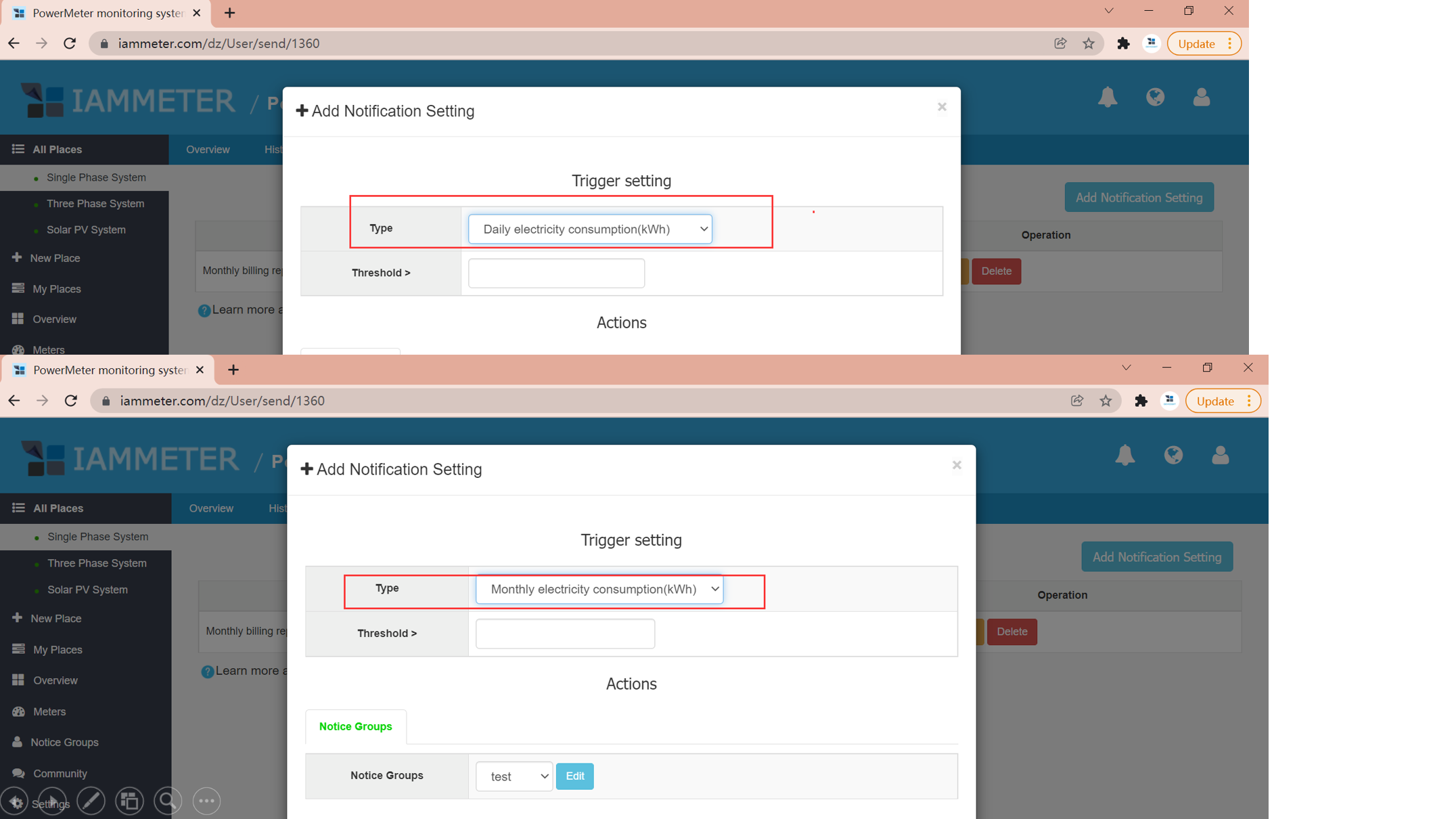
3.1 Ειδοποίηση ημερήσιας ή μηνιαίας κατανάλωσης
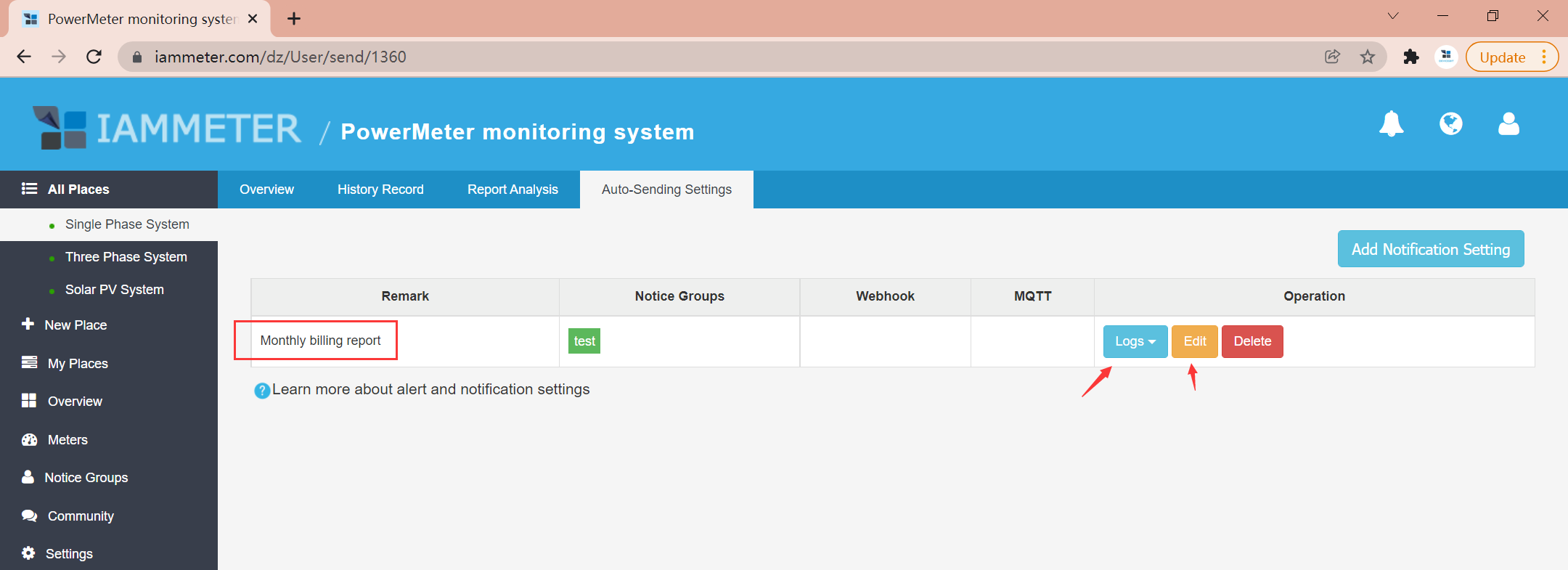
Μεταβείτε στο Αυτόματη αποστολή → Προσθήκη κανόνα
Επιλέξτε:
Ημερήσια κατανάλωση Ή
Μηνιαία κατανάλωση
Ορίστε την τιμή κατωφλίου
Επιλέξτε την ομάδα ειδοποιήσεων
💡 Προτείνεται για χρήστες με κλιμακωτή τιμολόγηση ηλεκτρικής ενέργειας
Βήμα 4: Ρύθμιση ειδοποιήσεων ισχύος / ρεύματος σε πραγματικό χρόνο
Μπορείτε να ενεργοποιείτε ειδοποιήσεις βάσει δεδομένων σε πραγματικό χρόνο (ισχύς ή ρεύμα).
4.1 Δημιουργία κανόνα ενεργοποίησης
Μεταβείτε στο Αυτόματη αποστολή → Προσθήκη κανόνα
Επιλέξτε:
Μετρητή
Φάση (εάν πρόκειται για τριφασικό μετρητή)
Επιλέξτε τύπο ενεργοποίησης:
Ισχύς (W)
Ρεύμα (A)
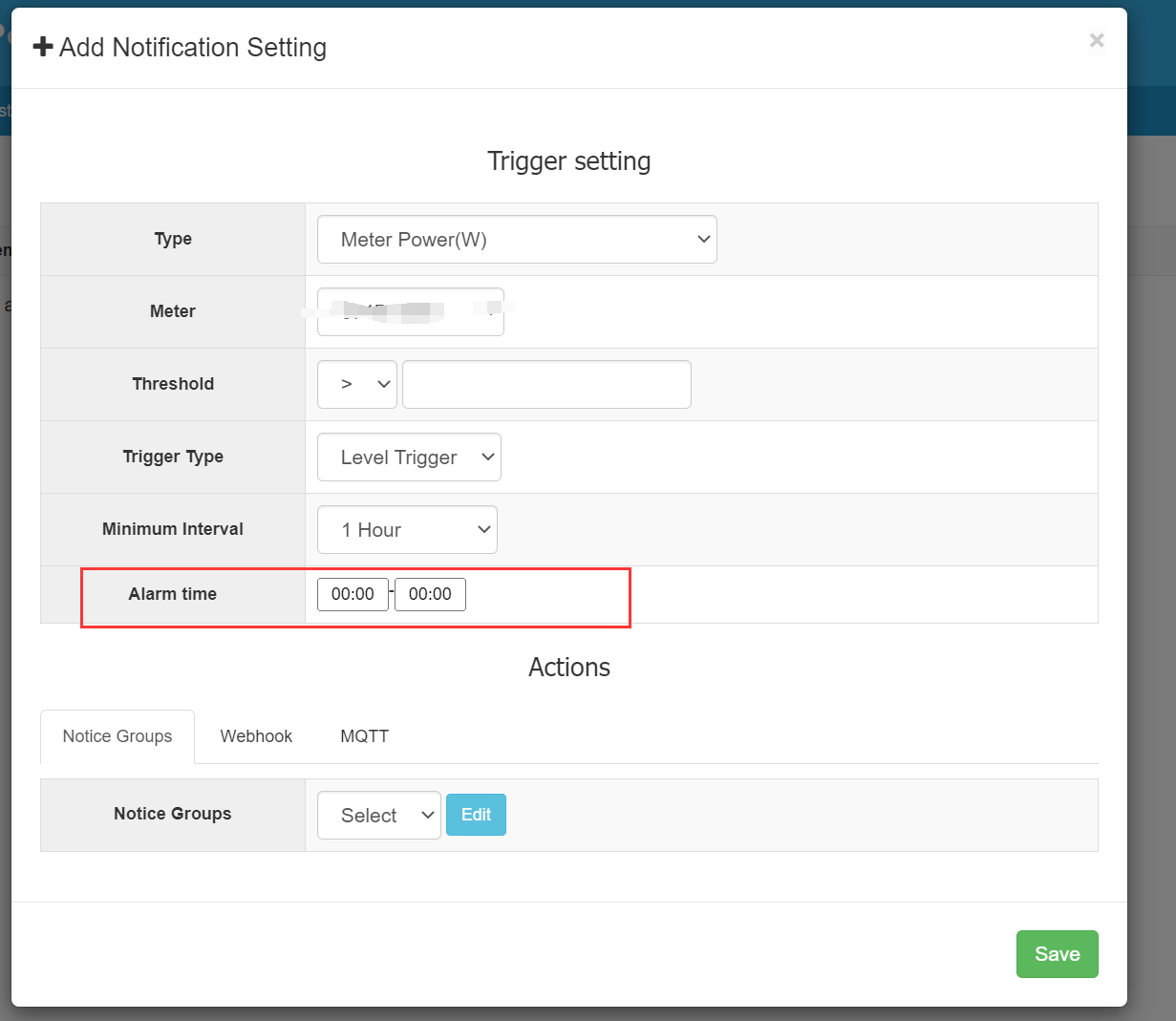
Η φόρμα ειδοποίησης ισχύος περιλαμβάνει το Alarm time, για να ορίσετε το χρονικό διάστημα εφαρμογής του κανόνα. Η παραπάνω εικόνα δείχνει τη διεπαφή με αυτή τη ρύθμιση.
4.2 Ορισμός κατωφλίου
Ορίστε την τιμή κατωφλίου
Επιλέξτε συνθήκη:
Μεγαλύτερο από
Μικρότερο από
4.3 Επιλογή τύπου ενεργοποίησης
Level Trigger
Ενεργοποιείται συνεχώς όταν πληρούται η συνθήκη
Edge Trigger
Ενεργοποιείται μόνο όταν διασταυρώνεται το κατώφλι
4.4 Ορισμός ελάχιστου διαστήματος
Για να αποφύγετε τις υπερβολικές ειδοποιήσεις:
Ενεργοποίηση επιπέδου: τουλάχιστον 30 λεπτά
Ενεργοποίηση ακμής: τουλάχιστον 1 λεπτό
4.5 Επιλογή ενέργειας (ειδοποίηση μέσω email)
Επιλέξτε Ομάδα Ειδοποιήσεων
Ενεργοποιήστε την ειδοποίηση μέσω email
4.6 Ορισμός του χρονικού διαστήματος ειδοποίησης
Οι ειδοποιήσεις ισχύος μπορούν να περιοριστούν σε συγκεκριμένο χρονικό διάστημα μέσω του Alarm time. Εισαγάγετε την ώρα έναρξης και λήξης της περιόδου παρακολούθησης και αποθηκεύστε τον κανόνα με κατάλληλο όριο και ομάδα ειδοποιήσεων.
Για παράδειγμα, μια επιχείρηση που ολοκληρώνει τις εργασίες κλεισίματος στις 19:00 μπορεί να παρακολουθεί το διάστημα 19:00–23:00 για απροσδόκητα υψηλή ισχύ. Επιλέξτε το όριο βάσει του κανονικού φορτίου εκείνων των ωρών· η ψύξη, τα συστήματα ασφαλείας και άλλος απαραίτητος εξοπλισμός ενδέχεται να πρέπει να παραμείνουν σε λειτουργία. Πρόκειται για παράδειγμα ρύθμισης, όχι για καθολικό όριο ή μετρημένο αποτέλεσμα εξοικονόμησης.
Το Alarm time καθορίζει πότε εφαρμόζεται ο κανόνας. Το Minimum Interval περιορίζει τις επαναλαμβανόμενες ειδοποιήσεις· δεν είναι το χρονικό διάστημα εφαρμογής και δεν σημαίνει ότι η ισχύς πρέπει να υπερβαίνει συνεχώς το όριο για αυτή τη διάρκεια.
Οι ειδοποιήσεις ισχύος με χρονικό περιορισμό αποτελούν τη βάση των ειδοποιήσεων υψηλού φορτίου εκτός ωραρίου στη λύση παρακολούθησης ενέργειας και ελέγχου κόστους για μικρές επιχειρήσεις. Βοηθούν τους ιδιοκτήτες να εντοπίζουν εξοπλισμό που παραμένει ενεργός, να εξετάζουν την αιτία και να μειώνουν την αποτρέψιμη σπατάλη ηλεκτρικής ενέργειας.
Βήμα 5: Ενεργοποίηση ειδοποίησης για συσκευή εκτός σύνδεσης
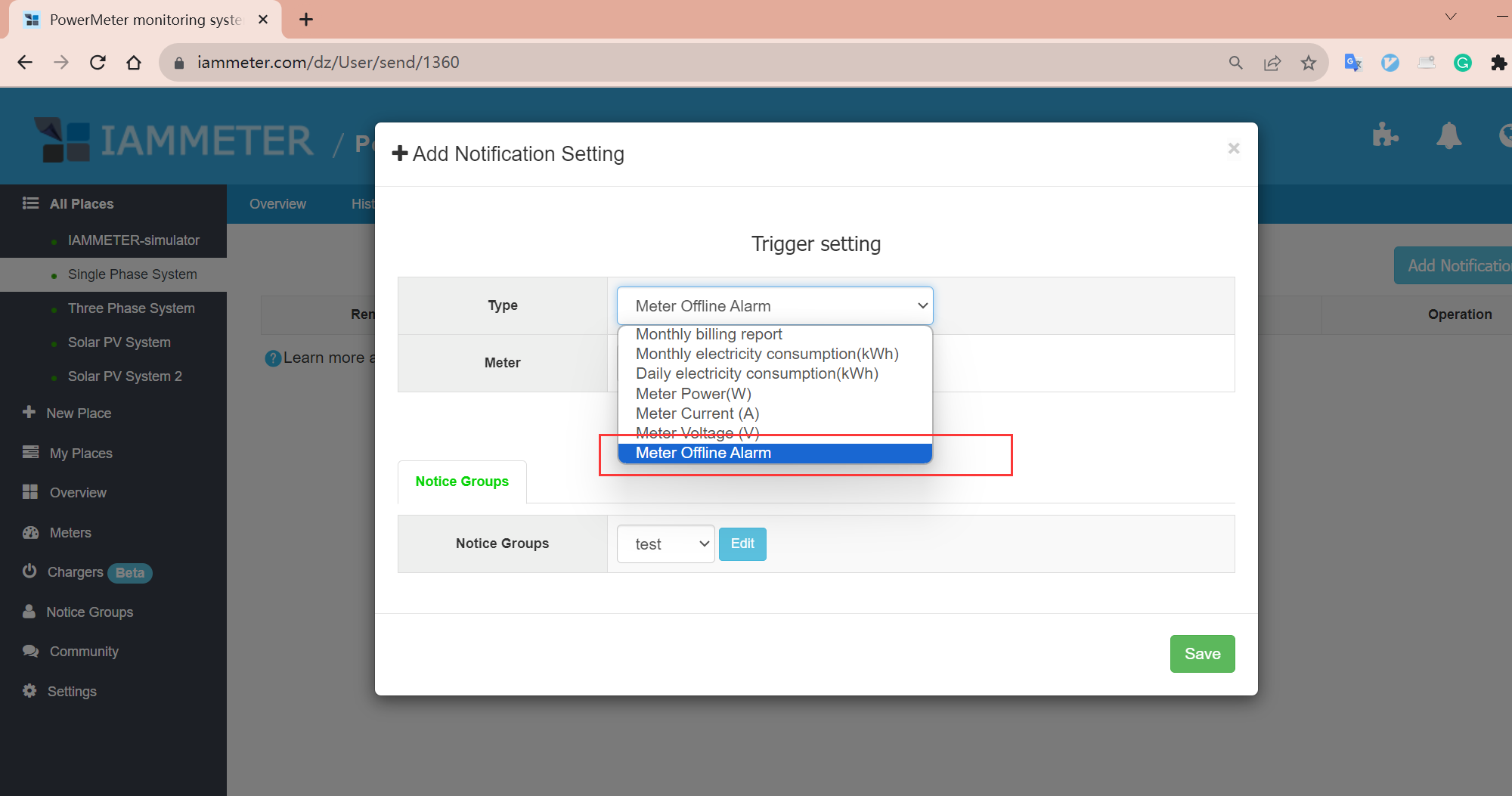
Το IAMMETER μπορεί να σας ειδοποιήσει όταν η συσκευή είναι εκτός σύνδεσης.
Ενεργοποιείται όταν δεν μεταφορτώνονται δεδομένα για περισσότερα από 10 λεπτά
Αποστέλλει αυτόματα email ειδοποίησης
Βήμα 6: Δοκιμή της ρύθμισής σας
Για να βεβαιωθείτε ότι όλα λειτουργούν:
Ενεργοποιήστε/απενεργοποιήστε ένα φορτίο για να προκαλέσετε αλλαγή ισχύος
Ελέγξτε τα εισερχόμενά σας
Εξετάστε τα αρχεία καταγραφής στο cloud του IAMMETER
Βήμα 7: (Προαιρετικά) Προηγμένοι αυτοματισμοί
7.1 Ενσωμάτωση Webhook
Στείλτε δεδομένα ειδοποιήσεων σε εξωτερικά συστήματα: