



Ένα αυτο-φιλοξενούμενο σύστημα παρακολούθησης ενέργειας κρατά τον διακομιστή παρακολούθησης και τα δεδομένα ηλεκτρικής ενέργειας υπό τον έλεγχό σας. Αντί να στέλνει κάθε ένδειξη σε ένα δημόσιο cloud, ο μετρητής ενέργειας ανεβάζει τα δεδομένα σε ένα κοντέινερ Docker που τρέχει σε τοπικό διακομιστή, NAS, Raspberry Pi ή συμβατό δρομολογητή.
Το IAMMETER-Docker παρέχει έναν έτοιμο προς χρήση τοπικό διακομιστή παρακολούθησης ενέργειας για κατανάλωση ηλεκτρικής ενέργειας και φωτοβολταϊκά συστήματα. Μπορεί να συλλέγει μετρήσεις, να εμφανίζει δεδομένα σε πραγματικό χρόνο και ιστορικά δεδομένα, να εκθέτει API και, προαιρετικά, να λειτουργεί ως καταγραφέας δεδομένων (datalogger) εκτός σύνδεσης.
IAMMETER energy meter
        │
        │ Wi-Fi / local network
        ▼
IAMMETER-Docker
        │
        ├── Local web dashboard
        ├── Historical energy data
        ├── REST API
        ├── MQTT
        ├── CSV datalogger
        └── Optional forwarding
Το IAMMETER-Docker είναι μια πρακτική αυτο-φιλοξενούμενη επιλογή, αλλά δεν αναπαράγει κάθε δυνατότητα και αναφορά του IAMMETER-Cloud. Αν εξακολουθείτε να επιλέγετε αρχιτεκτονική, συγκρίνετε τις επιλογές στη σελίδα λύσεων αυτο-φιλοξενούμενης παρακολούθησης ενέργειας.
🎬 Δείτε το εκπαιδευτικό βίντεο του IAMMETER-Docker
Το IAMMETER-Docker είναι κατάλληλο όταν θέλετε να:
Τυπικές εγκαταστάσεις περιλαμβάνουν:
Αν χρειάζεστε μόνο άμεσες ενδείξεις μετρητή για το Home Assistant, το Node-RED, ένα PLC ή προσαρμοσμένο λογισμικό, η ανάπτυξη ενός πλήρους διακομιστή μπορεί να είναι περιττή. Δείτε τις επιλογές τοπικής και αυτο-φιλοξενούμενης ενσωμάτωσης πριν επιλέξετε.
Πριν από την ανάπτυξη, προετοιμάστε:
5050 για την εφαρμογή ιστού και το API·1883 εάν πρόκειται να χρησιμοποιηθεί η ενσωματωμένη υπηρεσία MQTT·Ο κεντρικός υπολογιστής του Docker και ο μετρητής θα πρέπει να μπορούν να επικοινωνούν μεταξύ τους μέσω του τοπικού δικτύου. Για λειτουργία εκτός σύνδεσης, δεν χρειάζεται πρόσβαση στο Διαδίκτυο αφού εγκατασταθούν η εικόνα και το απαραίτητο λογισμικό.
Η τρέχουσα έκδοση στο Docker Hub είναι το IAMMETER-Docker V2.4.
Δημιουργήστε έναν κατάλογο εργασίας και εκτελέστε το κοντέινερ με μόνιμο χώρο αποθήκευσης:
docker run -d \
  --name myiammeter \
  --restart always \
  -p 5050:5050 \
  -p 1883:1883 \
  -e TZ=Etc/UTC \
  -v "$PWD/data:/app/data" \
  iammeter/iammeter
Αλλάξτε το TZ=Etc/UTC στη σωστή ζώνη ώρας για την τοποθεσία παρακολούθησης. Οι αναφορές ενέργειας εξαρτώνται από την τοπική ημερομηνία και ώρα, γι' αυτό ρυθμίστε το πριν συλλέξετε δεδομένα παραγωγής.
Δημιουργήστε το compose.yaml:
services:
  iammeter:
    image: iammeter/iammeter
    container_name: myiammeter
    restart: always
    ports:
      - "5050:5050"
      - "1883:1883"
    environment:
      TZ: Etc/UTC
    volumes:
      - ./data:/app/data
Ξεκινήστε την υπηρεσία:
docker compose up -d
Ελέγξτε την κατάστασή της:
docker compose ps
docker compose logs --tail=100 iammeter
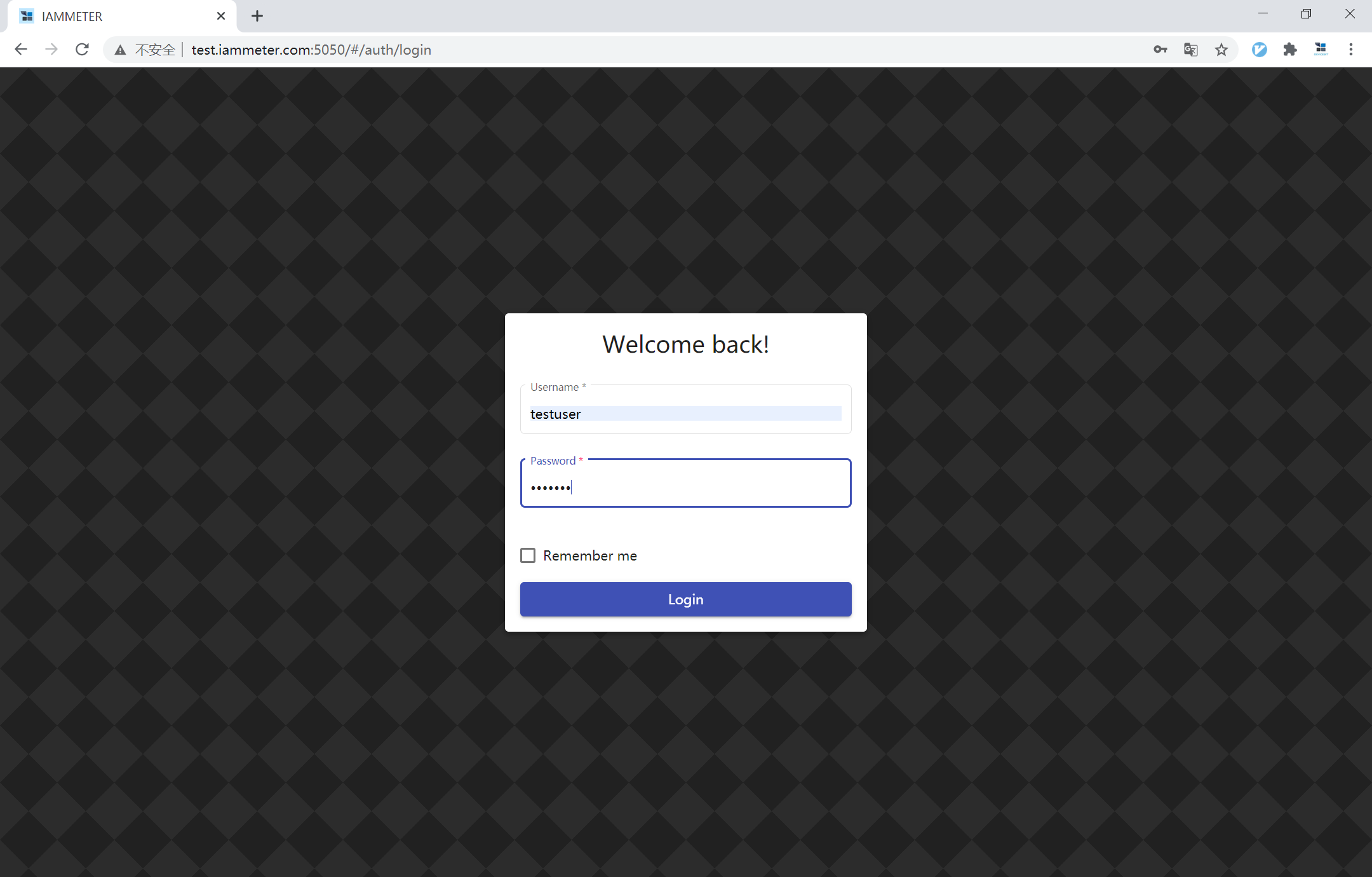
Ανοίξτε την παρακάτω διεύθυνση από ένα πρόγραμμα περιήγησης στο ίδιο δίκτυο:
http://<docker-host-ip>:5050
Προεπιλεγμένα διαπιστευτήρια:
Username: testuser
Password: 123456
Αλλάξτε αμέσως τον προεπιλεγμένο κωδικό πρόσβασης. Μην εκθέτετε τη θύρα
5050ή1883απευθείας στο δημόσιο Διαδίκτυο χωρίς κατάλληλο τείχος προστασίας, έλεγχο ταυτότητας και ασφαλή σχεδίαση δικτύου.
Αφού συνδεθείτε:
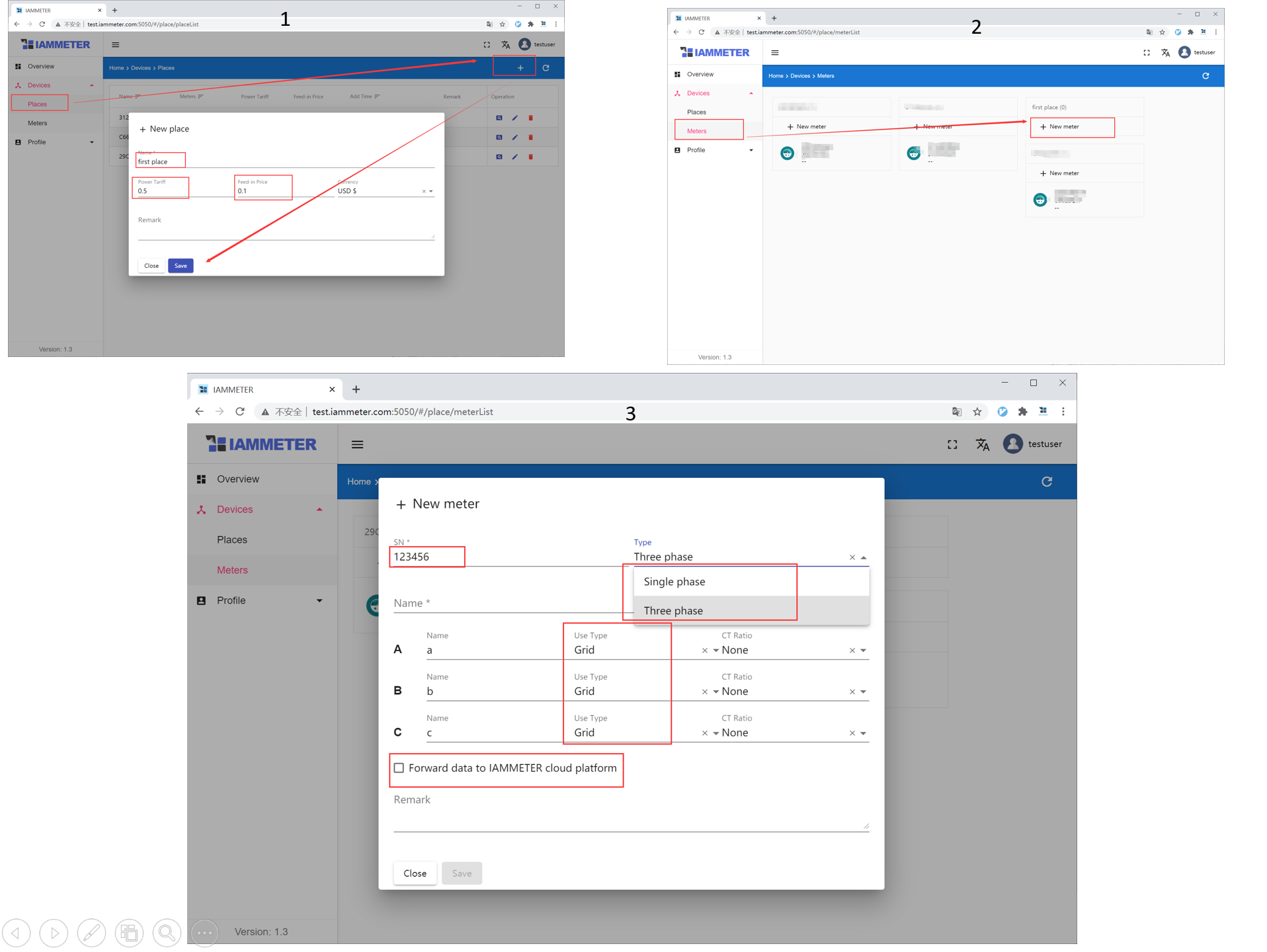
Η σωστή αντιστοίχιση καναλιών είναι ιδιαίτερα σημαντική για την παρακολούθηση των φωτοβολταϊκών. Το σύστημα πρέπει να γνωρίζει ποια μέτρηση αντιπροσωπεύει το δίκτυο, τον αντιστροφέα ή το φορτίο προτού μπορέσει να εμφανίσει ουσιαστικά αποτελέσματα ροής ενέργειας.
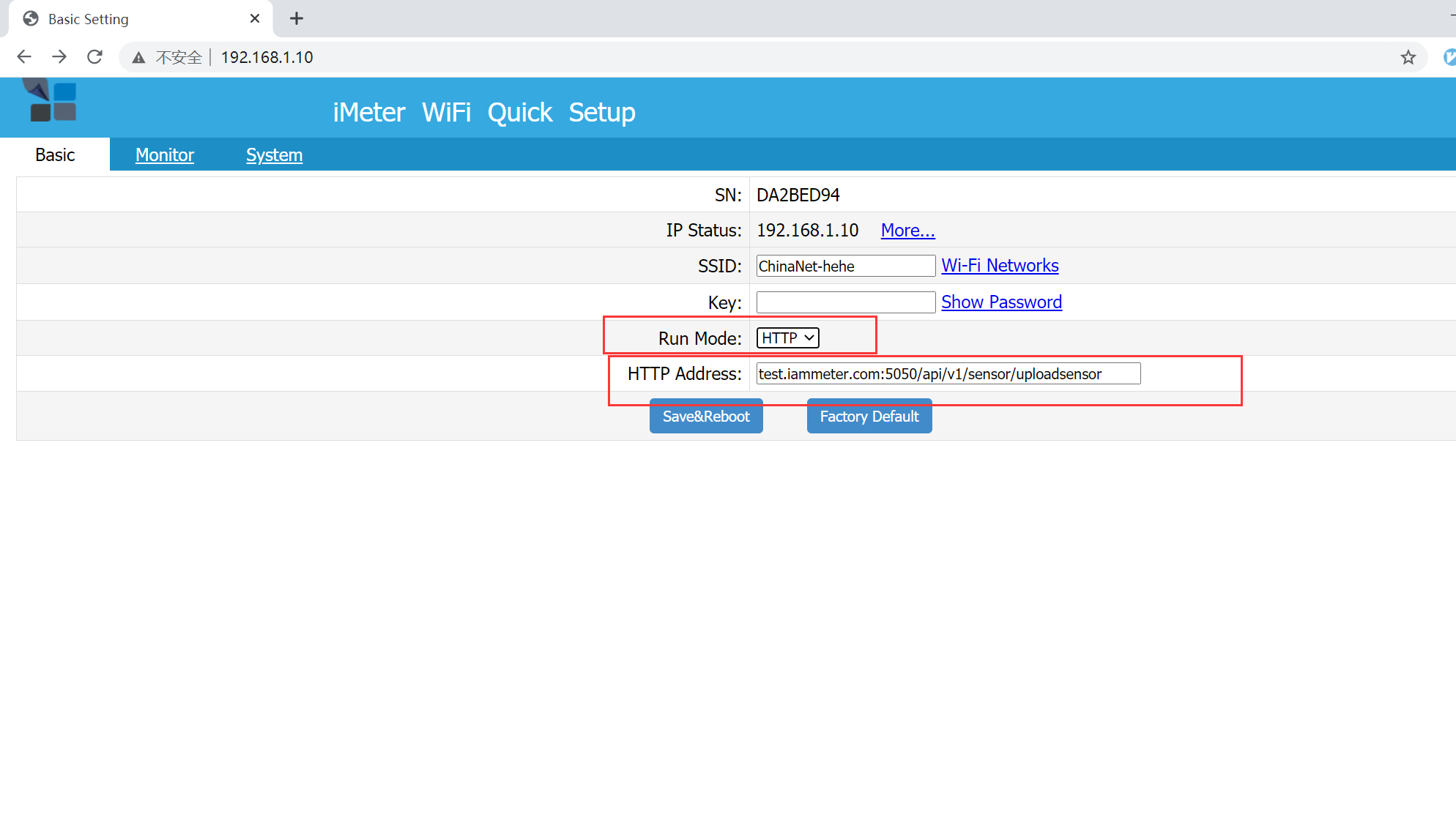
Οι μετρητές IAMMETER μπορούν να ανεβάζουν δεδομένα απευθείας στον τοπικό διακομιστή Docker.
Στο WebUI του μετρητή, διαμορφώστε την αποστολή HTTP σε τρίτο μέρος και χρησιμοποιήστε τη διεύθυνση του κεντρικού υπολογιστή Docker:
<docker-host-ip>:5050/api/v1/sensor/uploadsensor
Η IP του κεντρικού υπολογιστή Docker πρέπει να είναι προσβάσιμη από το δίκτυο Wi-Fi του μετρητή. Χρησιμοποιήστε το ίδιο SN μετρητή που προστέθηκε στο IAMMETER-Docker.
Αφού αποθηκεύσετε τη διαμόρφωση του μετρητή:
Το IAMMETER-Docker μπορεί προαιρετικά να προωθεί δεδομένα μετρητή στο IAMMETER-Cloud. Ενεργοποιήστε την προώθηση μόνο όταν θέλετε τόσο τοπική αποθήκευση όσο και υπηρεσίες IAMMETER-Cloud.
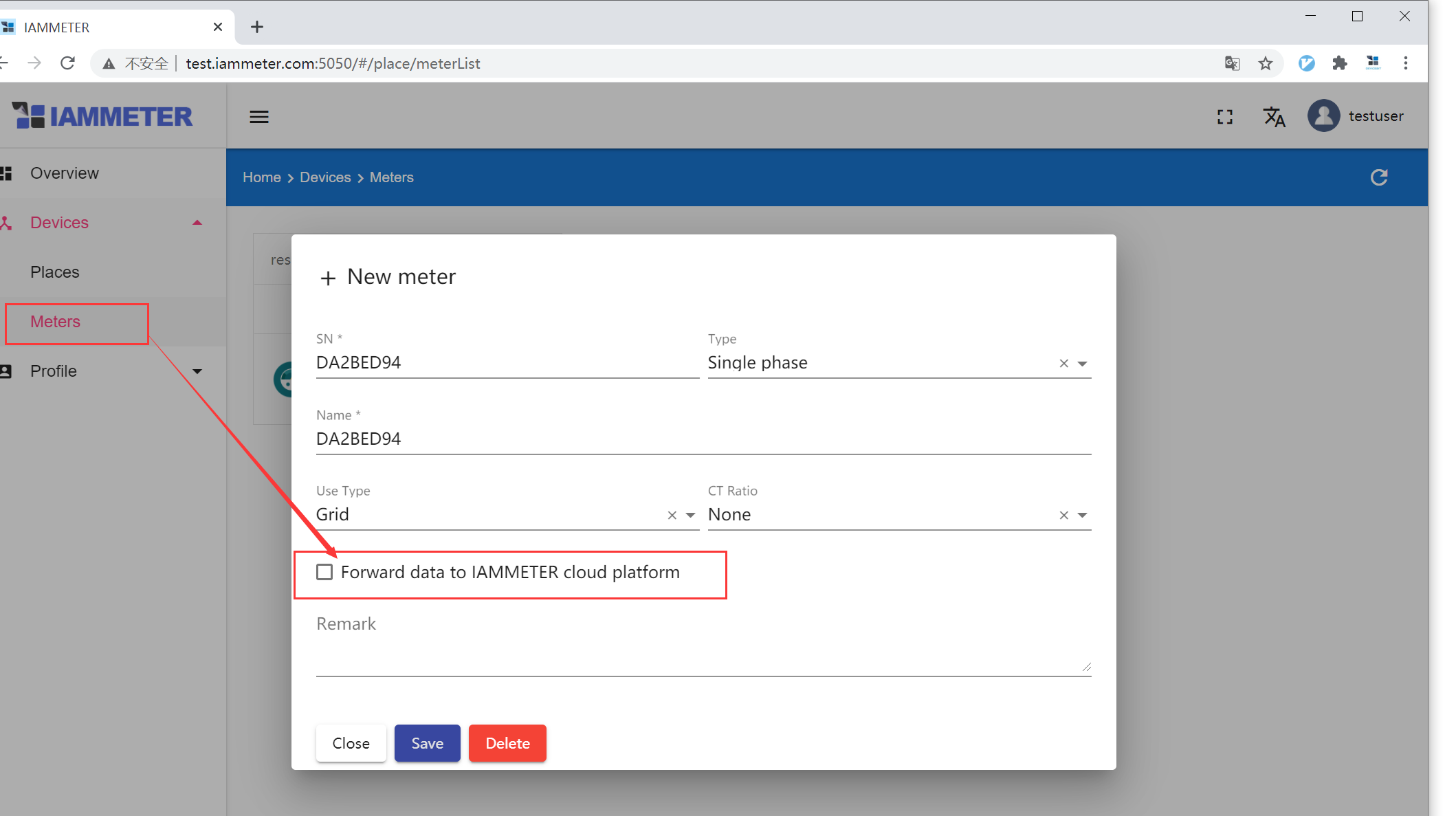
Για εγκατάσταση εκτός σύνδεσης ή ανεξάρτητη από το cloud, αφήστε την προώθηση στο cloud απενεργοποιημένη.
Το IAMMETER-Docker μπορεί επίσης να λαμβάνει υποστηριζόμενα δεδομένα ενέργειας μέσω του REST API του. Αυτό είναι χρήσιμο για προσομοιωτές, πύλες (gateways) ή εφαρμογές πελατών που δεν χρησιμοποιούν μετρητή IAMMETER.
Δημιουργήστε έναν μετρητή με προσαρμοσμένο SN και στη συνέχεια χρησιμοποιήστε το ίδιο SN σε κάθε αίτημα API.
Η διαδραστική τεκμηρίωση του API είναι διαθέσιμη στον τοπικό διακομιστή:
http://<docker-host-ip>:5050/docs
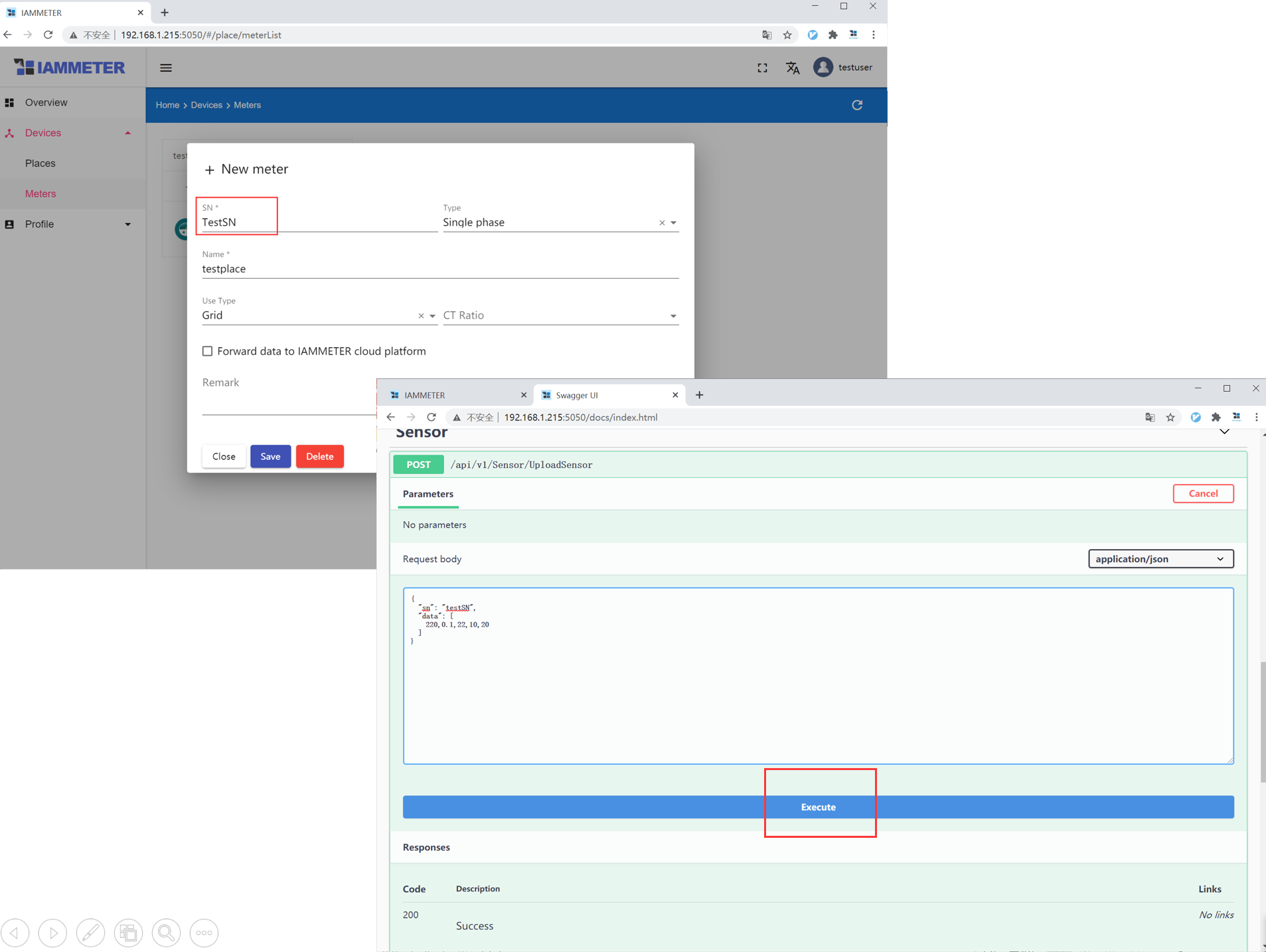
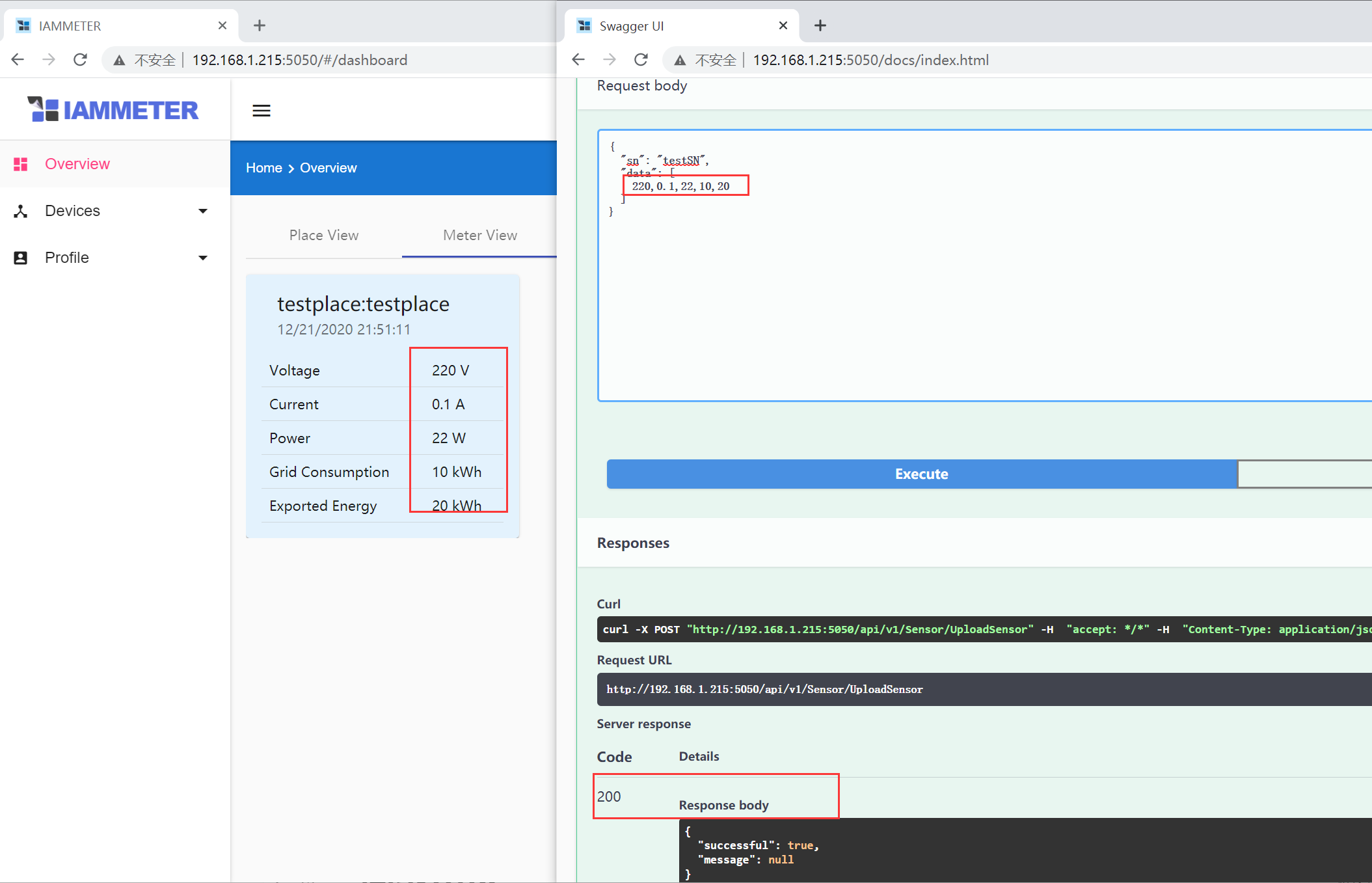
Δοκιμάστε πρώτα το API σε έναν μετρητή εκτός παραγωγής. Διατηρήστε σταθερά το SN, τον αριθμό φάσεων, τη σειρά των πεδίων και τις μονάδες μέτρησης, ώστε τα ιστορικά δεδομένα να παραμείνουν αξιοποιήσιμα.
Το IAMMETER-Docker V2.4 μπορεί να αποθηκεύει δεδομένα σε CSV όταν προσαρτάται ένας κατάλογος καταγραφέα δεδομένων. Αυτό είναι χρήσιμο για μια απομακρυσμένη ηλιακή εγκατάσταση, εργοστάσιο ή αίθουσα εξοπλισμού χωρίς αξιόπιστη σύνδεση στο Διαδίκτυο.
docker run -d \
  --name myiammeter \
  --restart always \
  -p 5050:5050 \
  -p 1883:1883 \
  -e TZ=Etc/UTC \
  -v "$PWD/data:/app/data" \
  -v "$PWD/datalogger:/app/datalogger" \
  iammeter/iammeter
Για το Docker Compose, προσθέστε αυτόν τον τόμο:
volumes:
  - ./data:/app/data
  - ./datalogger:/app/datalogger
Ανοίξτε τη σελίδα του καταγραφέα στη διεύθυνση:
http://<docker-host-ip>:5050/datalogger
Η σελίδα του καταγραφέα χρησιμοποιεί αρχικά:
Username: admin
Password: admin
Αλλάξτε αυτόν τον κωδικό πρόσβασης ως μέρος της ανάπτυξης. Για την πλήρη διαδικασία εργασίας με βάση τον δρομολογητή και εξαγωγή CSV, δείτε τον Καταγραφέα ενέργειας εκτός σύνδεσης με το IAMMETER-Docker.
Η θύρα 1883 χρησιμοποιείται από την υπηρεσία MQTT του IAMMETER-Docker. Ένας μετρητής ή άλλη εφαρμογή μπορεί να δημοσιεύει υποστηριζόμενα δεδομένα μετρήσεων στο IAMMETER-Docker και οι πελάτες MQTT μπορούν να εγγραφούν σε τιμές πραγματικού χρόνου.
Το IAMMETER-Docker υποστηρίζει επίσης δυνατότητες όπως:
Αυτές οι δυνατότητες παραμένουν σκόπιμα εκτός της βασικής διαδικασίας ανάπτυξης. Διαμορφώστε και δοκιμάστε πρώτα το βασικό κοντέινερ και στη συνέχεια συνεχίστε με τον προηγμένο οδηγό του IAMMETER-Docker.
Ο τόμος /app/data περιέχει μόνιμα δεδομένα εφαρμογής. Δημιουργείτε τακτικά αντίγραφα ασφαλείας του αντίστοιχου καταλόγου του κεντρικού υπολογιστή.
Μια ασφαλής βασική διαδικασία είναι:
data στον χώρο αποθήκευσης αντιγράφων ασφαλείας·datalogger όταν είναι ενεργοποιημένη η καταγραφή CSV·Μην αντιμετωπίζετε το σύστημα αρχείων του κοντέινερ ως μόνιμο χώρο αποθήκευσης. Εάν το /app/data δεν είναι προσαρτημένο, η κατάργηση του κοντέινερ μπορεί να καταργήσει μαζί του και τη βάση δεδομένων παρακολούθησης.
Πριν από την αναβάθμιση, δημιουργήστε αντίγραφο ασφαλείας του καταλόγου μόνιμων δεδομένων.
Για το Docker Compose:
docker compose pull
docker compose up -d
docker compose logs --tail=100 iammeter
Για ένα κοντέινερ που δημιουργήθηκε με docker run:
docker pull iammeter/iammeter
docker stop myiammeter
docker rm myiammeter
Στη συνέχεια, επαναλάβετε την αρχική εντολή docker run. Η κατάργηση ενός κοντέινερ είναι ασφαλής μόνο όταν τα δεδομένα της εφαρμογής έχουν αποθηκευτεί σε έναν σωστά προσαρτημένο κατάλογο του κεντρικού υπολογιστή με αντίγραφο ασφαλείας.
docker ps ή docker compose ps.5050 του κεντρικού υπολογιστή χρησιμοποιείται ήδη.localhost ως διεύθυνσης διακομιστή στον μετρητή· αναφέρεται στον ίδιο τον μετρητή, όχι στον κεντρικό υπολογιστή Docker./app/data ήταν προσαρτημένο σε έναν μόνιμο κατάλογο του κεντρικού υπολογιστή.| Επιλογή | Ιδανική για | Τοποθεσία δεδομένων | Προσπάθεια εγκατάστασης | Κύριος συμβιβασμός |
|---|---|---|---|---|
| IAMMETER-Docker | Ένας έτοιμος τοπικός διακομιστής παρακολούθησης | Ο κεντρικός σας υπολογιστής Docker | Χαμηλή έως μέτρια | Λιγότερες διαχειριζόμενες δυνατότητες cloud |
| IAMMETER-Cloud | Έτοιμη παρακολούθηση, αναφορές και απομακρυσμένη πρόσβαση | IAMMETER-Cloud | Χαμηλή | Χρησιμοποιεί μια φιλοξενούμενη υπηρεσία cloud |
| Home Assistant / Node-RED | Οντότητες έξυπνου σπιτιού και προσαρμοσμένος αυτοματισμός | Η δική σας πλατφόρμα | Μέτρια | Εσείς σχεδιάζετε το ταμπλό και τις ροές εργασίας |
| Προσαρμοσμένος διακομιστής | Ένα προϊόν, EMS ή εξειδικευμένος αγωγός δεδομένων | Η δική σας υποδομή | Υψηλή | Εσείς αναπτύσσετε και συντηρείτε το σύστημα |
Συνεχίστε με:
/app/data είναι προσαρτημένο σε μόνιμο χώρο αποθήκευσης.5050 και 1883 δεν εκτίθενται άσκοπα στο Διαδίκτυο.Τελευταία ενημέρωση: 17 Ιουλίου 2026.

Τριφασικός μετρητής ενέργειας Wi-Fi (WEM3080T)

Μονοφασικός μετρητής ενέργειας Wi-Fi (WEM3080)

Τριφασικός μετρητής ενέργειας Wi-Fi (WEM3046T)

Τριφασικός μετρητής ενέργειας Wi-Fi (WEM3050T)
